Cum să postezi pe Instagram de pe un PC? În octombrie 2021, Instagram a anunțat o nouă funcție pentru toți utilizatorii Instagram. Din acea zi, utilizatorii Instagram pot crea și publica postări de feed din versiunea Instagram pentru desktop. Această oportunitate a fost prezentată utilizatorilor Instagram de pe Mac și PC, dar utilizatorii de iPad nu o pot face acolo.
Utilizarea unui desktop pentru a posta postări pe Instagram poate economisi timp și poate oferi mai multă flexibilitate în ceea ce privește elementele vizuale pe care le încărcați. Și o puteți face fără a fi nevoie să le trimiteți mai întâi pe telefon. Aflați cum să publicați postările pe Instagram de pe un PC (sau Mac) pentru a economisi timp și pentru a adăuga mai multă libertate în ajustarea lor.
Dar, în afară de îmbunătățirea fluxului de lucru și de economisirea timpului, aș dori să vă reamintesc un sfat pentru a vă stimula contul Instagram mai rapid prin obținerea unui ecuson albastru. Nimic nu arată mai mult "credibilitate" decât o verificare Instagram. Consultați PRNEWS.IO serviciul care vă va ajuta să obțineți cu ușurință bifă albastră verificată.
Cum să publici o postare pe Instagram de pe desktop
În cele ce urmează voi descrie două moduri diferite de a posta pe Instagram de pe calculator.
Opțiunea #1: Cum să publici o postare pe Instagram de pe un PC sau Mac
Pentru a publica pe Instagram de pe PC sau Mac, respectați acești pași simpli:
Click pe pictograma plus din colțul din dreapta sus al interfeței Instagram (este același buton pe care l-ați folosi pentru a crea o postare în aplicația mobilă). Va apărea o fereastră de creare a unei noi postări.
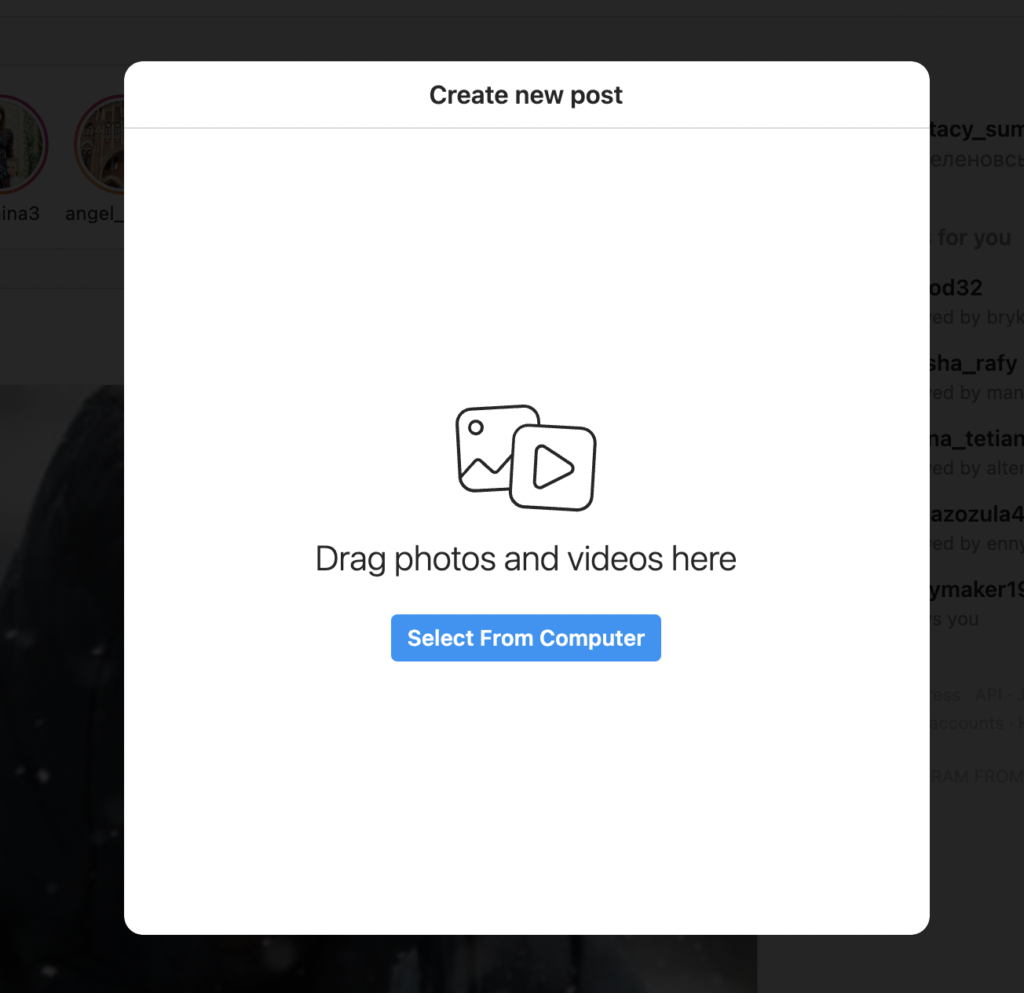
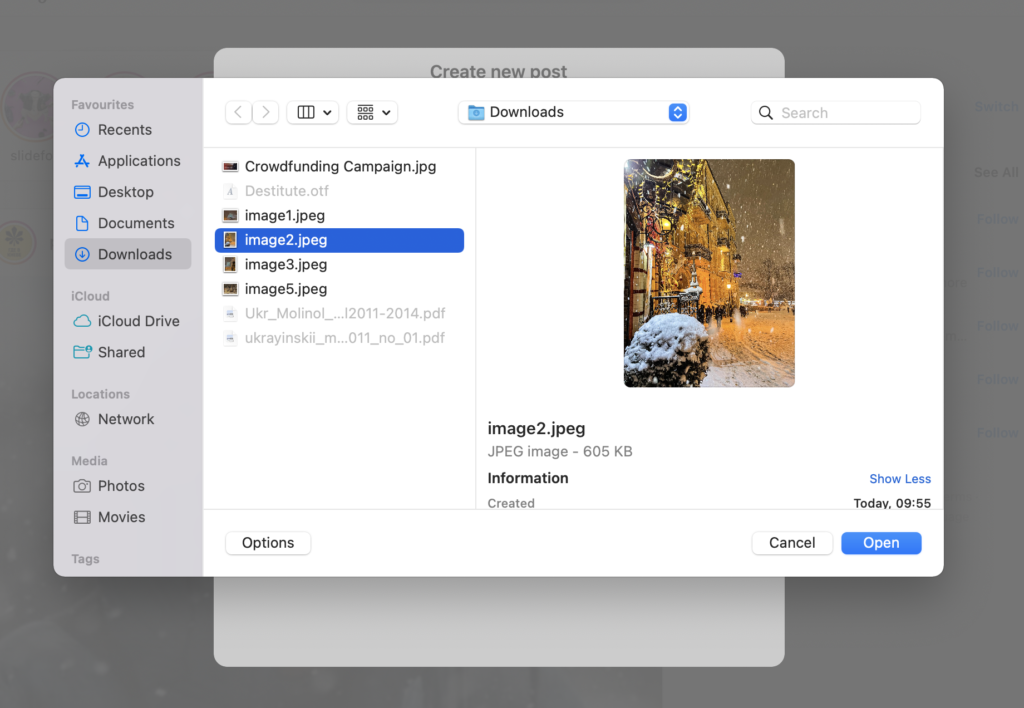
Trageți și plasați fotografii sau videoclipuri, sau selectați de pe PC. Dacă doriți să creați o postare carusel, puteți selecta până la 10 fotografii sau videoclipuri.
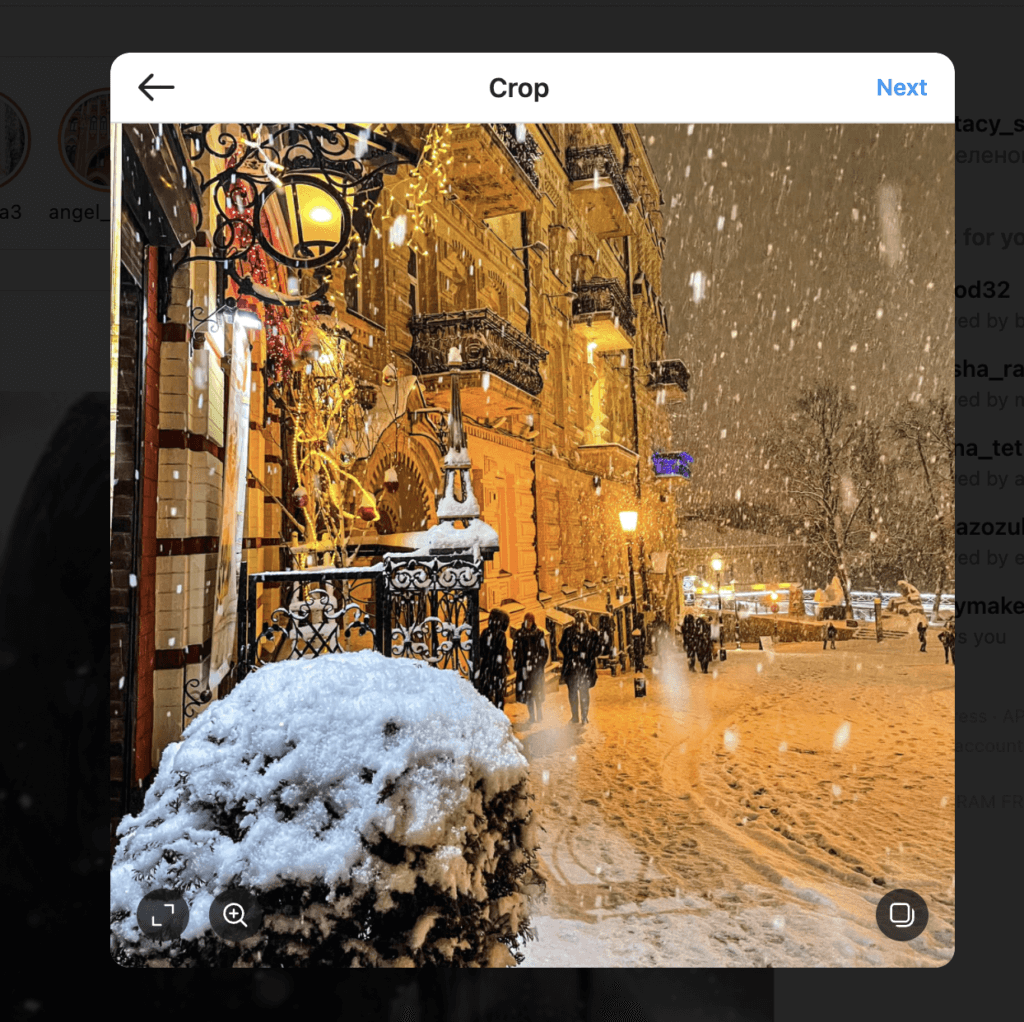
Click pe pictograma cadrului din colțul din stânga jos al ferestrei pop-up pentru a schimba proporția elementelor vizuale. Încercați, de asemenea, funcția de zoom ( faceți clic pe pictograma oglindă din stânga jos) și trageți fișierul pentru a edita cadrul. Când ați terminat, faceți clic pe Next (Următorul) în colțul din dreapta sus.
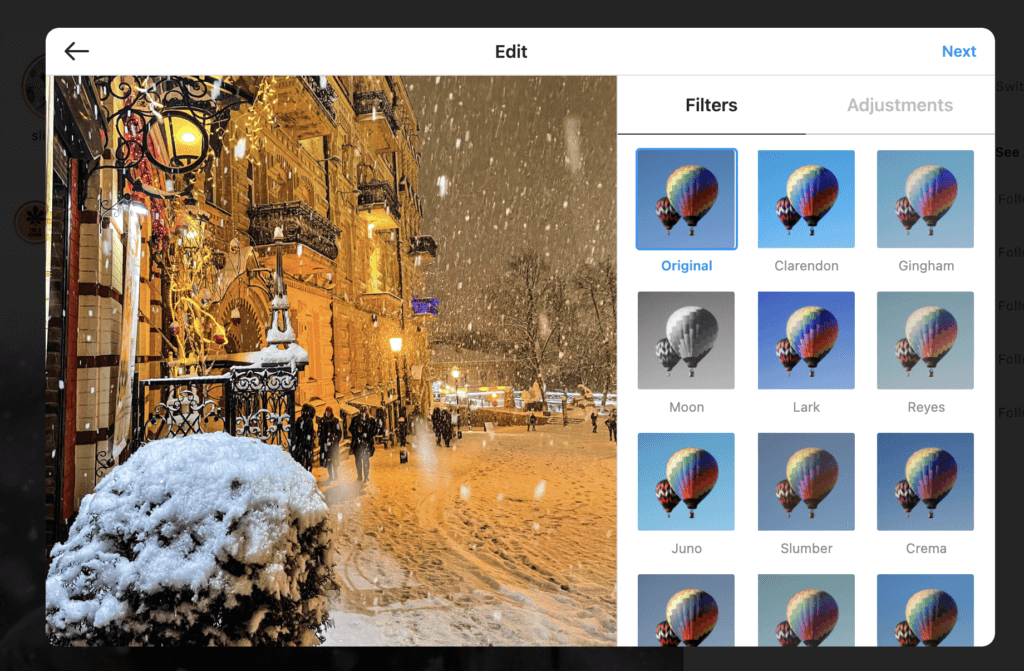
Adaugați filtre și ediții la postarea dvs. Faceți clic pe Next.
Adaugați o legendă și un geotag, etichetați persoanele din postare, restricționați comentariile în Setări avansate și adăugați text alt la fișierele dvs. în secțiunea Accesibilitate.
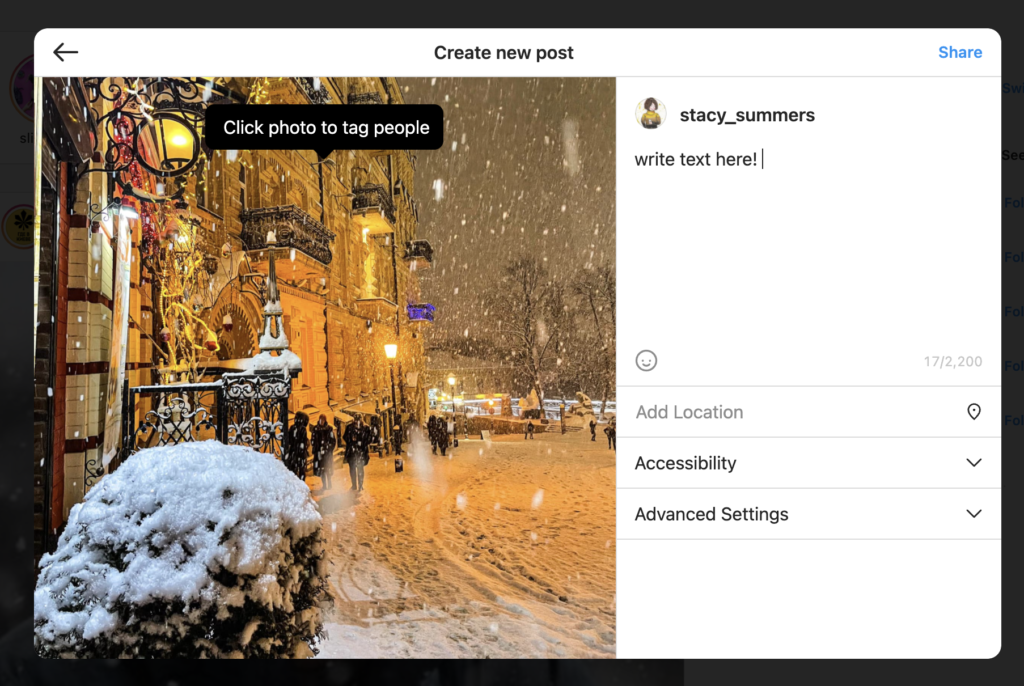
Click pe Share.
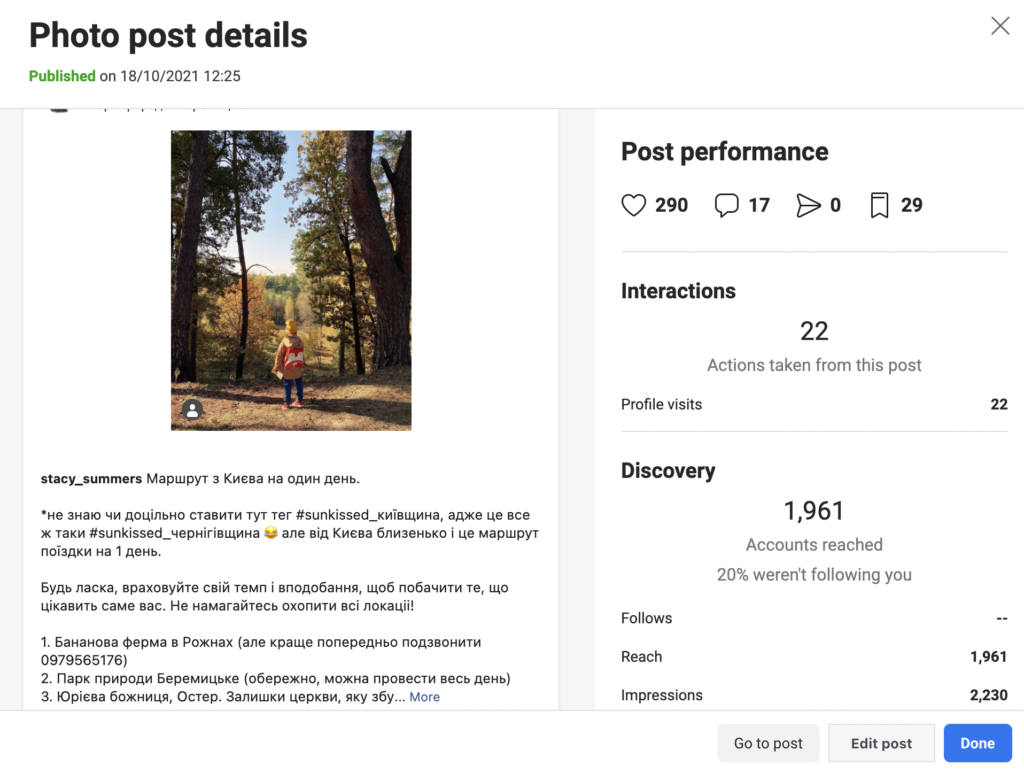
Opțiunea #2: Cum să postezi pe Instagram de pe calculator cu ajutorul Facebook Creator Studio
Dacă Instagram este platforma de socializare aleasă de tine și preferi să ai toate rețelele sociale într-un singur tablou de bord, Creator Studio ar putea fi o metodă bună și pentru tine.
Rețineți că atunci când utilizați Creator Studio, puteți posta și programa toate tipurile de postări, cu excepția Instagram Stories.
Cum să postezi pe Instagram folosind Creator Studio:
- Verificați dacă aveți acces la Instagram în Creator Studio și contul dvs. de Instagram este conectat la acesta.
- Du-te la secțiunea Instagram.
- Click pe Create Post.
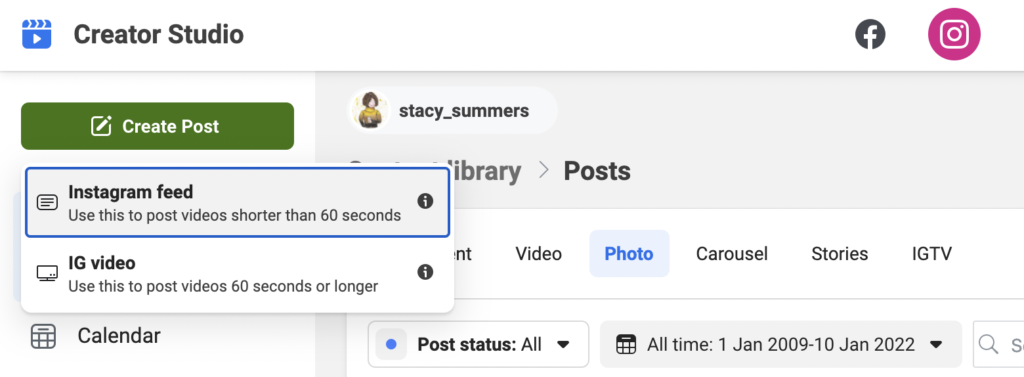
Click pe Instagram Feed:
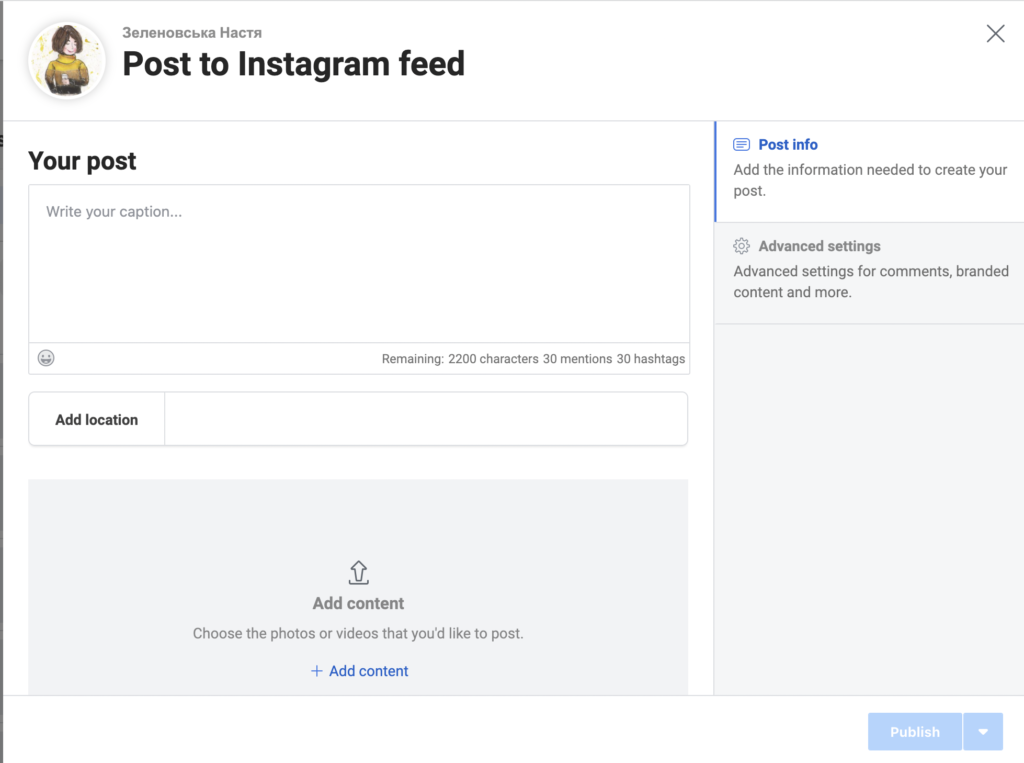
- Alegeți contul pe care doriți să îl publicați (dacă aveți mai multe conturi Instagram conectate).
- Adaugați o legendă și o locație (dacă aveți nevoie de ea).
- Click pe Add Content pentru a adăuga fotografii sau videoclipuri.
- În continuare, alegeți între aceste două opțiuni:
- Click pe From File Upload pentru a încărca noi elemente vizuale.
- Click From your Facebook Page pentru a publica o postare pe care ați publicat-o deja pe contul dvs. de Facebook.
- Click pe Publicare.
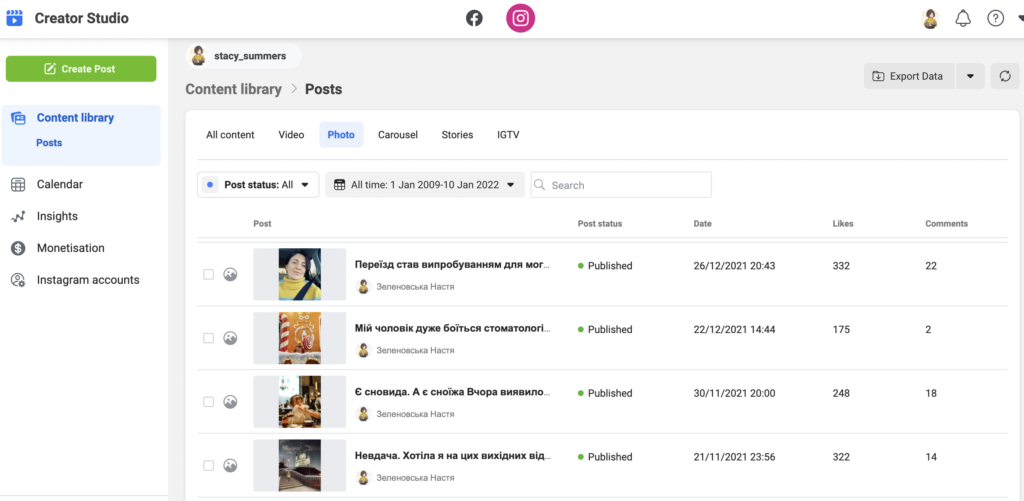
Astăzi doar postările de feed pot fi create și publicate direct de pe PC pe Instagram. Continuați să citiți pentru a afla cum să editați postările Instagram de pe un calculator PC sau Mac.
Citește mai mult: Ghidul final pentru Instagram Creator Studio – Ce, cum, de ce?
Cum să editezi o postare Instagram de pe desktop
Pasii pentru editarea sau ștergerea unei postări de pe desktop sunt similari cu cei de care aveți nevoie, creând o nouă postare de pe desktop.
- Activați în browser utilizarea instrumentelor de dezvoltator pe Instagram
- Găsiți postarea pe care doriți să o editați.
- Click pe cele trei puncte din colțul din dreapta.
- Click pe Edit și aplicați modificările pe care le doriți. Puteți adăuga sau modifica legenda, etichetele, locațiile sau altceva.
- Când în sfârșit vă place postarea, faceți clic pe marcajul albastru din colțul din dreapta pentru a salva postarea.
În concluzie
Schimbă-te la postarea pe Instagram de pe PC sau Mac. Vă va economisi timp, vă va crește numărul de urmăritori și vă va permite să vă estimați performanța alături de toate celelalte conturi de social media. Consultați o listă de hashtag-uri interzise în 2023 și o postare despre cum să vă cumpărați sau nu urmăritorii în biblioteca noastră online pentru managerii de PR și marketeri.
Online Publicity Workbook
- 100+ content ideas for your B2B startup;
- ideal for do-it-yourself publicity plans;
- schedule your PR campaign in advance.
Citește mai mult: