Jak publikovat na Instagramu z počítače? V říjnu 2021 Instagram oznámil novou funkci pro všechny uživatele Instagramu. Od tohoto dne mohou uživatelé Instagramu vytvářet a publikovat příspěvky ve feedu z desktopové verze Instagramu. Tato možnost byla představena uživatelům Instagramu na počítačích Mac a PC, ale uživatelé iPadu ji tam nemohou provádět.
Používání stolního počítače pro odesílání příspěvků na Instagram může ušetřit čas a nabídnout větší flexibilitu při nahrávání vizuálních materiálů. A můžete to udělat, aniž byste je museli nejprve odesílat do telefonu. Podívejte se, jak publikovat příspěvky na Instagramu z počítače (nebo Macu), abyste ušetřili čas a získali větší volnost při jejich úpravách.
Kromě zlepšení pracovního postupu a úspory času bych vám ale rád připomněl jeden tip, jak rychleji posílit svůj účet na Instagramu získáním modrého odznaku. Nic neukazuje "důvěryhodnost" více než ověření na Instagramu. Podívejte se na PRNEWS.IO službu, která vám pomůže získat ověřenou modrou visačku snadno.
Jak zveřejnit příspěvek na Instagramu z počítače
Níže popíšu dva různé způsoby, jak publikovat na Instagramu z počítače.
Možnost č. 1: Jak publikovat příspěvek na Instagramu z počítače PC nebo Mac
Chcete-li zveřejnit příspěvek na Instagramu z počítače PC nebo Mac, držte se následujících jednoduchých kroků:
Klikněte na ikonu plus v pravém horním rohu rozhraní Instagramu (je to stejné tlačítko, které používáte k vytvoření příspěvku v mobilní aplikaci). Zobrazí se okno Vytvořit nový příspěvek.
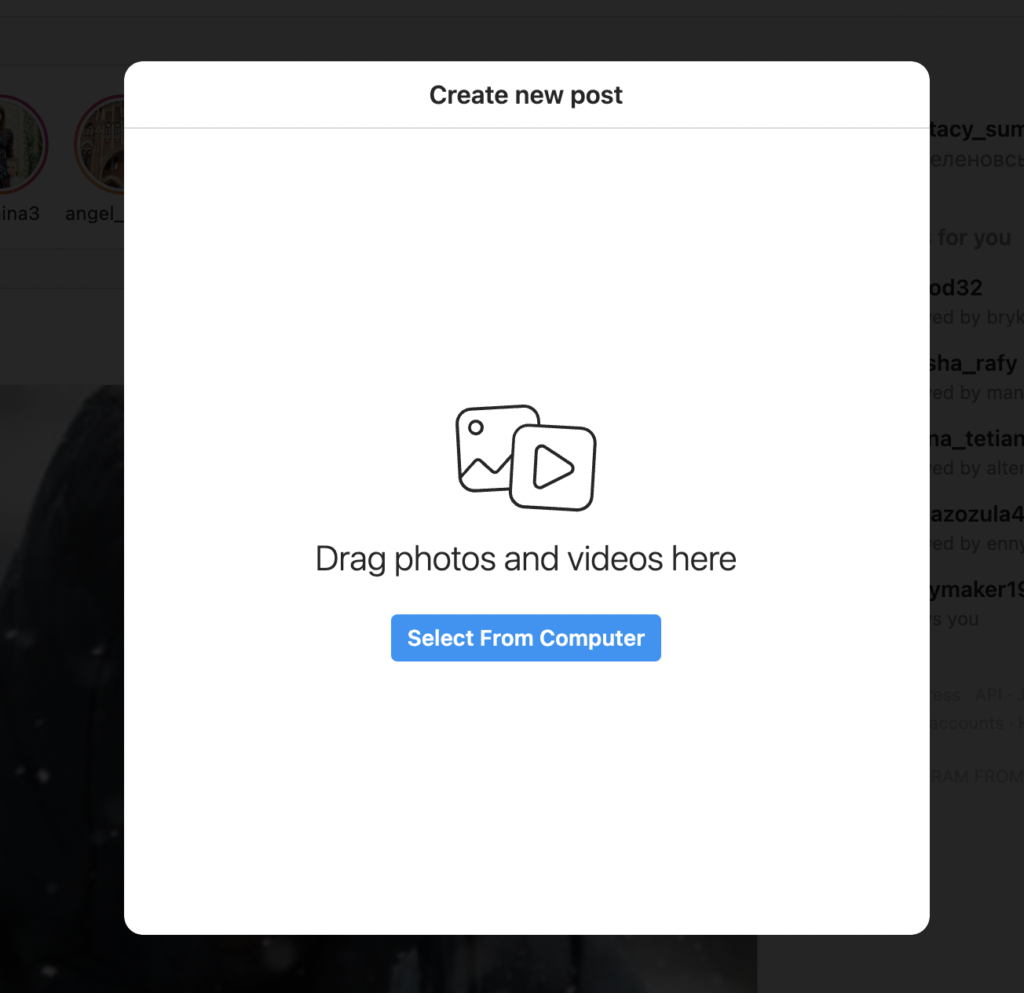
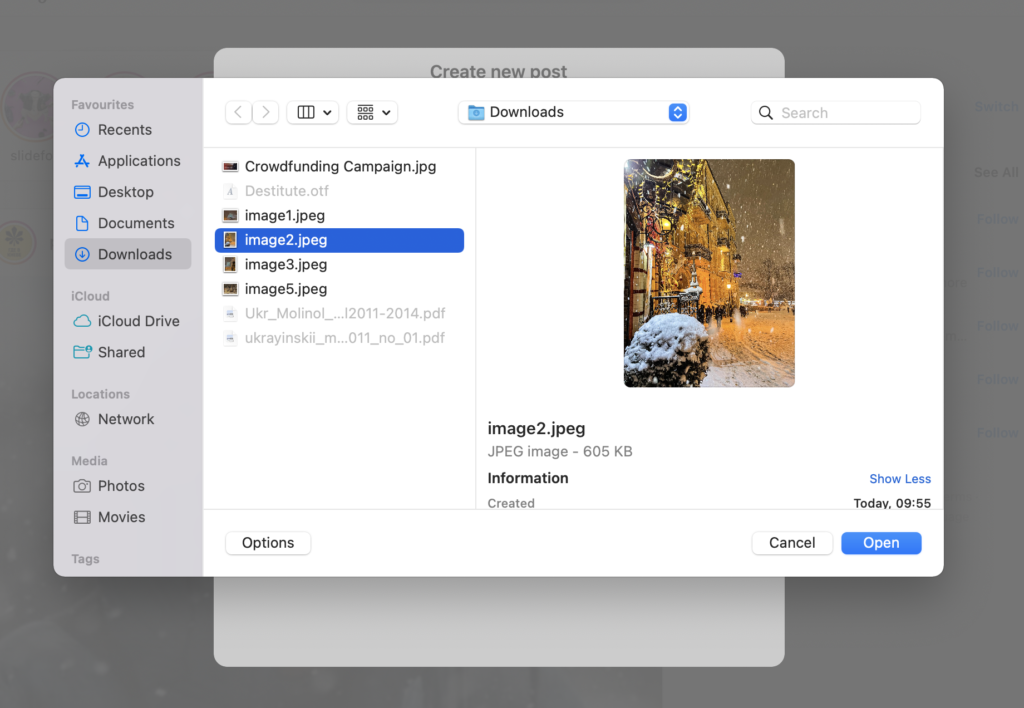
Přetáhněte fotografie nebo videa, případně je vyberte z počítače. Pokud chcete vytvořit kolotočový příspěvek, můžete vybrat až 10 fotografií nebo videí.
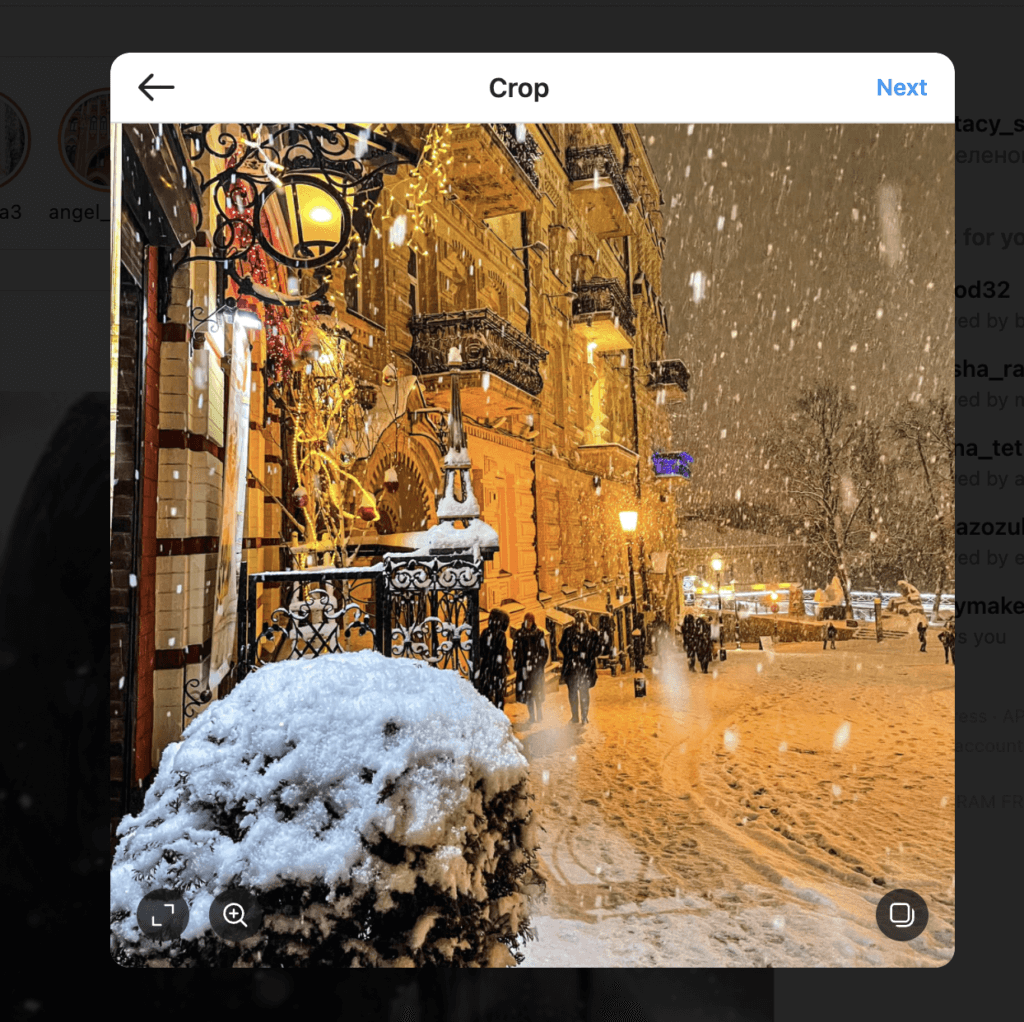
Kliknutím na ikonu rámečku v levém dolním rohu vyskakovacího okna změníte proporce svých vizuálů. Vyzkoušejte také funkci zvětšení ( klikněte na ikonu zrcátka v levém dolním rohu) a přetažením souboru upravte rámeček. Po dokončení klikněte na tlačítko Další v pravém horním rohu.
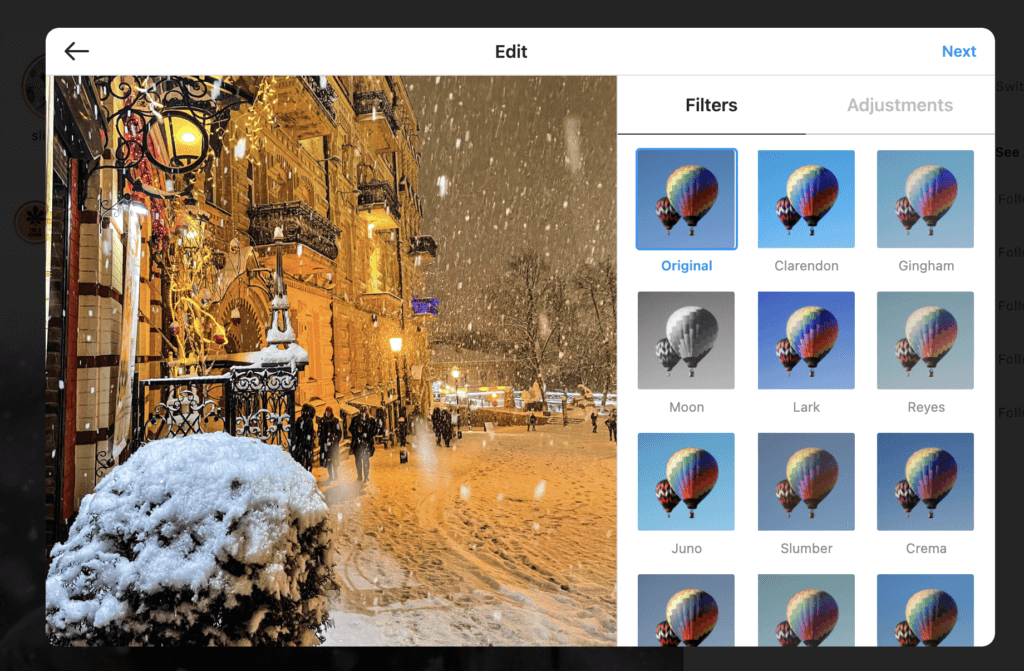
Přidejte filtry a úpravy k příspěvku. Klikněte na tlačítko Další.
Přidejte titulek a geotag, označte osoby v příspěvku, omezte komentáře v Rozšířeném nastavení a přidejte alt text k souborům v sekci Přístupnost.
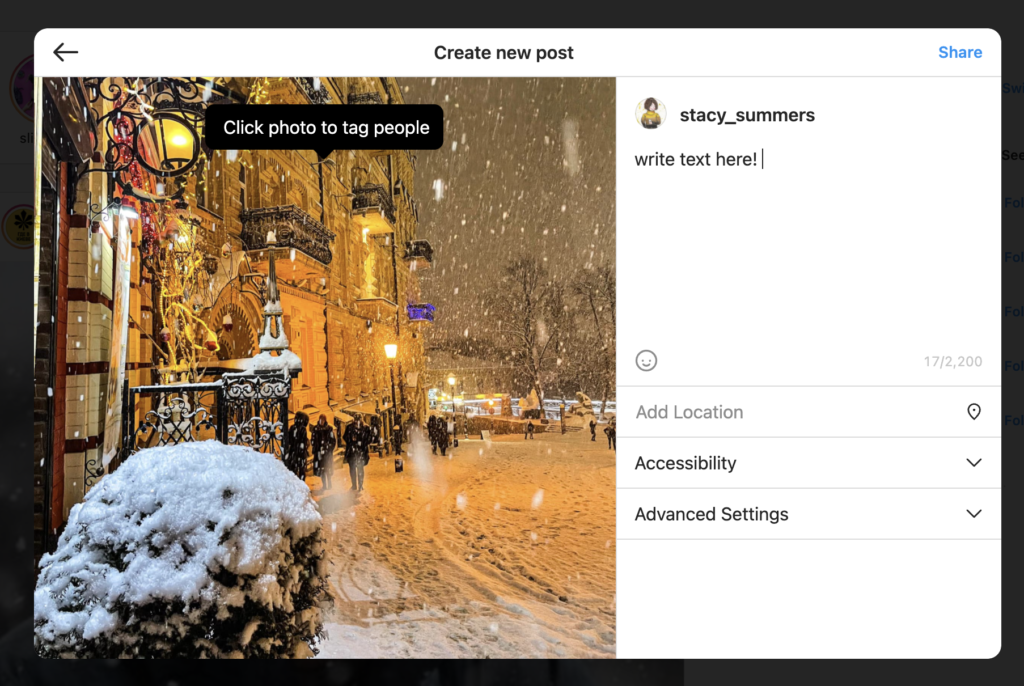
Klikněte na tlačítko Sdílet.
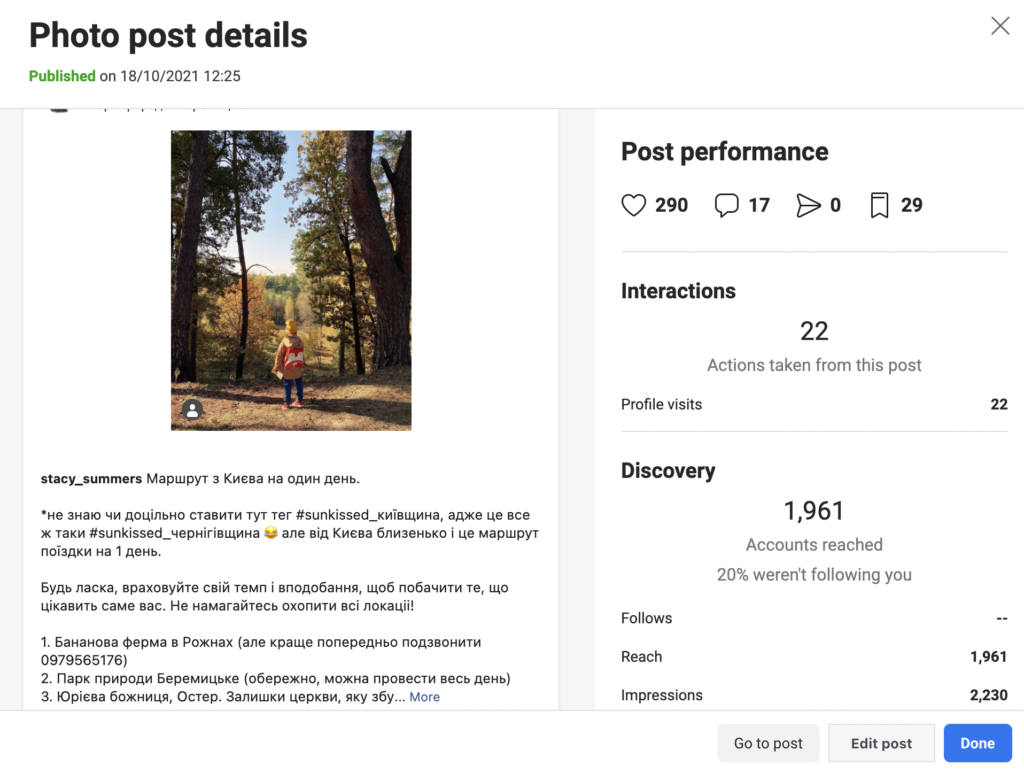
Možnost č. 2: Jak publikovat na Instagramu z počítače pomocí aplikace Facebook Creator Studio
Pokud je Instagram vaší oblíbenou platformou sociálních médií a dáváte přednost tomu, abyste měli všechny sociální sítě v jednom ovládacím panelu, mohla by být Creator Studio dobrou metodou i pro vás.
Pamatujte, že při používání aplikace Creator Studio můžete zveřejňovat a plánovat všechny typy příspěvků kromě Instagram Stories.
Jak zveřejňovat příspěvky na Instagramu pomocí aplikace Creator Studio:
- Zkontrolujte, zda máte přístup k Instagramu v Creator Studiu a váš účet na Instagramu je k němu připojen.
- Přejděte do sekce Instagram.
- Klikněte na možnost Vytvořit příspěvek.
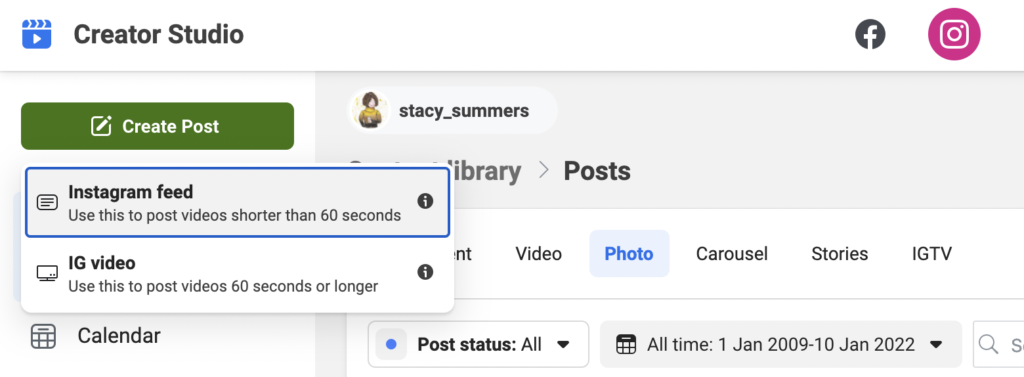
Klikněte na kanál Instagram:
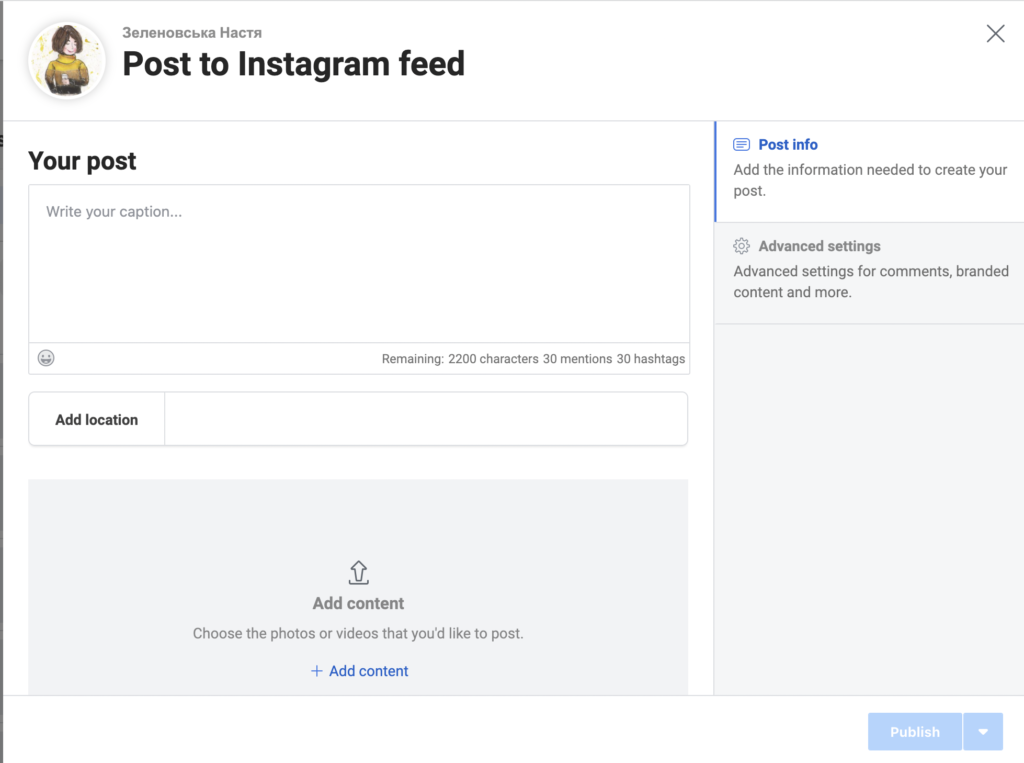
- Vyberte účet, na který chcete publikovat (pokud máte připojeno více účtů Instagram).
- Přidejte titulek a umístění (pokud je to potřeba).
- Klepnutím na tlačítko Přidat obsah přidáte fotografie nebo videa.
- Dále si vyberte jednu z těchto dvou možností:
- Kliknutím na možnost Z nahrávání souborů nahrajete nové vizuály.
- Kliknutím na položku Z vaší stránky na Facebooku zveřejníte příspěvek, který jste již publikovali na svém účtu na Facebooku.
- Pokud navíc dáváte přednost současnému publikování tohoto obsahu na stránce na Facebooku propojené s vaším účtem na Instagramu, zaškrtněte políčko vedle své stránky v části Post to Facebook. Příspěvek na Facebooku můžete upravovat i po jeho zveřejnění na Instagramu.
- Klikněte na tlačítko Publikovat.
Dnes lze vytvářet a publikovat pouze příspěvky do feedu přímo z počítače na Instagramu. Čtěte dále a zjistěte, jak upravovat příspěvky na Instagramu z počítače PC nebo Mac.
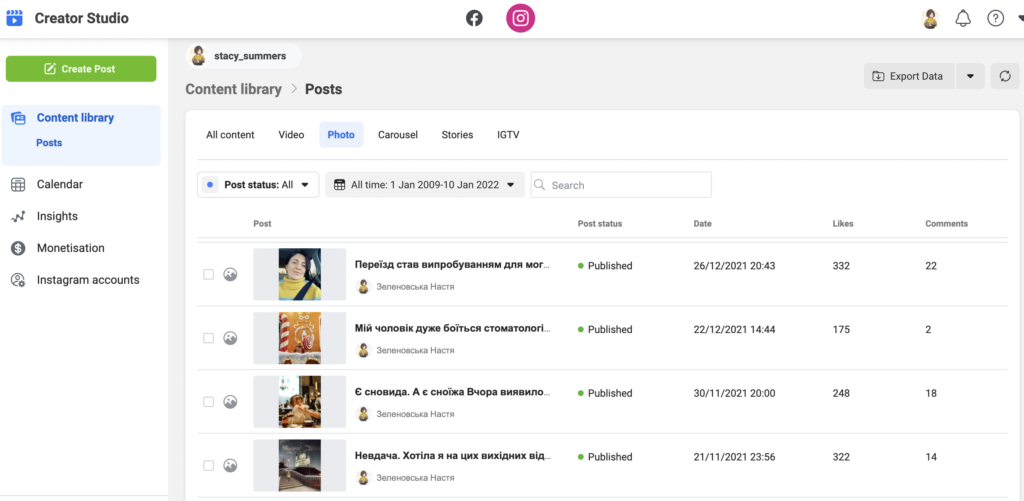
Přečtěte si více: Ultimátní průvodce Instagram Creator Studio – co, jak, proč?
Jak upravit příspěvek na Instagramu z plochy
Kroky pro úpravu nebo odstranění příspěvku z plochy jsou podobné těm, které potřebujete, když vytváříte nový příspěvek z plochy.
- V prohlížeči povolte použití nástrojů pro vývojáře na Instagramu
- Najděte příspěvek, který chcete upravit .
- Klikněte na tři tečky v pravém rohu.
- Klikněte na tlačítko Upravit a aplikujte požadované změny. Můžete přidat nebo změnit titulek, značky, umístění nebo něco jiného.
- Když se vám příspěvek konečně zalíbí, klikněte na modré zaškrtávátko v pravém rohu a příspěvek uložte.
Shrnutí
Přejděte na publikování na Instagram z počítače PC nebo Mac. Ušetří to váš čas, zvýší to počet vašich sledujících a umožní vám to odhadnout váš výkon vedle všech ostatních účtů na sociálních sítích. Podívejte se na seznam zakázaných hashtagů v roce 2023 a na příspěvek o tom, zda si své sledující koupit, nebo ne, v naší online knihovně pro PR manažery a marketéry.
Přečtěte si více: