Je hebt al een geweldig idee gevonden voor je blog of maakt kwaliteitsproducten waar mensen van houden. Nu is het tijd om je project een boost te geven op Instagram en een geweldig account te maken dat het volgen waard is. Of je bent een ervaren Instagram-gebruiker, maar je weet waarschijnlijk niet alles wat de app je kan bieden. Sommige van zijn interessante functies zijn misschien verborgen, maar ik ben hier om ze aan het licht te brengen.
Kijk hieronder naar de post over hoe je enkele trucs kunt toepassen op Instagram stories en posts om je visuals er geweldig uit te laten zien.
Content Marketing Platform
- 100,000+ media publications;
- get backlinks to your product;
- scale work with content distribution.
Tips voor Instagram-verhalen
Instagram Stories Hacks voor achtergrond
Instagram Hacks #1: Hoe meer kleuren toevoegen aan Instagram-verhalen?
Instagram Stories zijn de beste plek om de persoonlijkheid van je merk te laten zien. Maar, wat als het kleurenpalet van Instagram niet de gewenste kleuren in de standaardopties bevat?
Gelukkig is er een verborgen Instagram Stories-truc waarmee je toegang hebt tot elke kleur die je ooit nodig zou kunnen hebben.
Hoe doe je het:
- Kies de post die je wilt delen met je Instagram Story, selecteer “Post toevoegen aan je verhaal” en tik op het tekengereedschap in de rechterbovenhoek van het scherm:

- Kies een kleur voor de achtergrond:
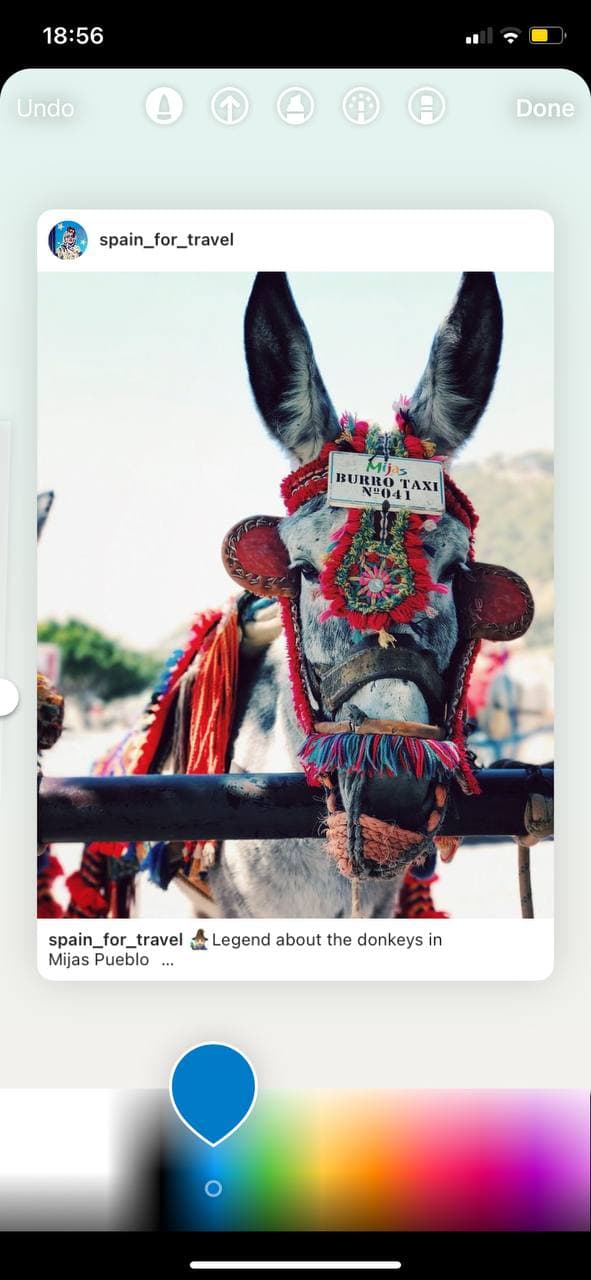
- Tik vervolgens 1-3 seconden op een van de standaardkleuren en de achtergrond wordt gevuld met de door u gekozen kleur achter het bericht. Tik op “Klaar”:
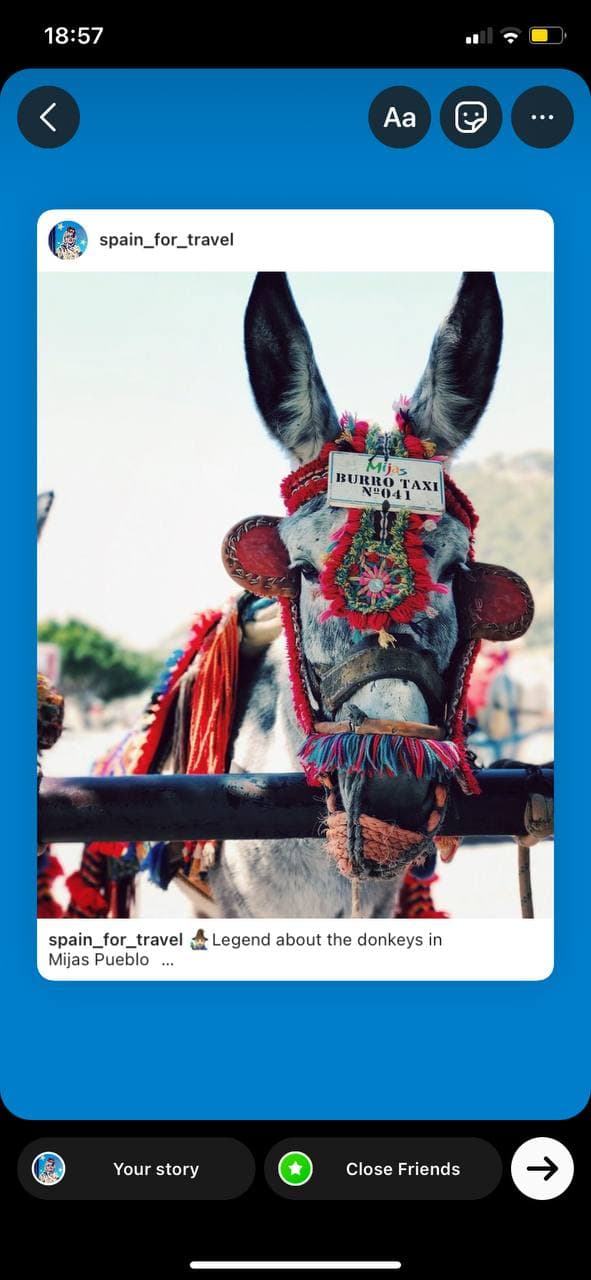
4. Als u liever een afbeelding bij uw verhalen plaatst, kiest u een foto, kiest u een kleur van de achtergrond, houdt u 1-3 seconden op het scherm en vult u het hele scherm met kleur, waardoor een kleurlaag over uw foto of video ontstaat:
Om de gewenste afbeelding op Stories te plaatsen kun je twee methoden gebruiken:
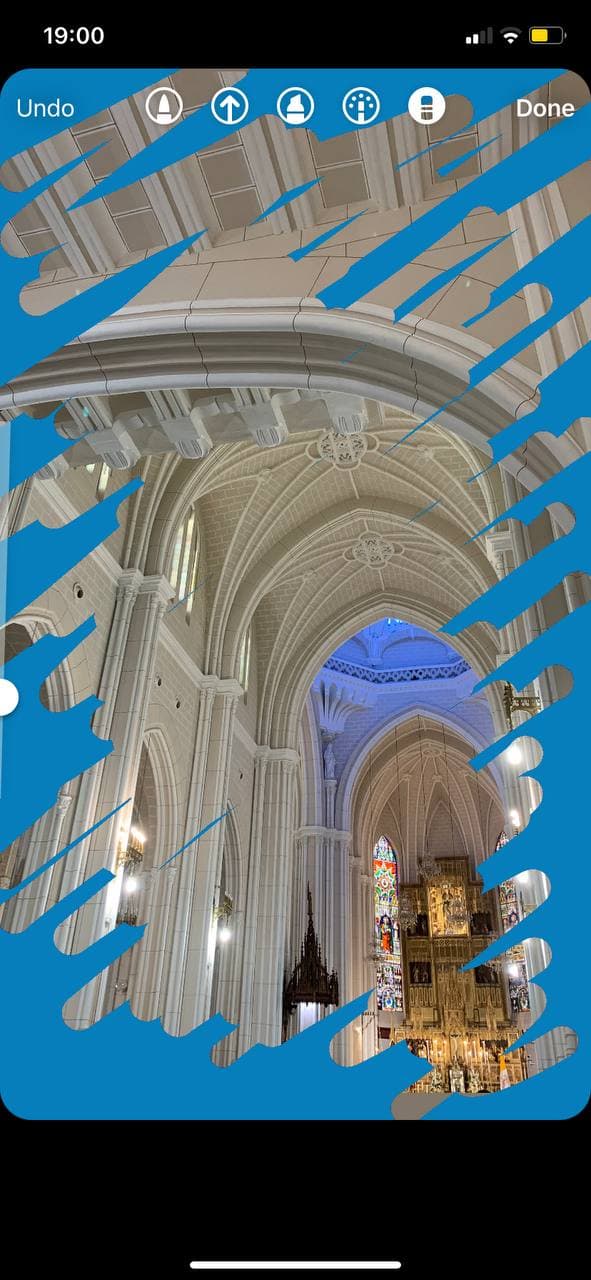
4a. U kunt het gumgereedschap toepassen om een “kraskaart”-effect te creëren om een deel van uw afbeelding of video te tonen.
Hoe doe je het:
- Vind in dezelfde Draw feature het gum pictogram in de rechterbovenhoek van het scherm (de laatste in de rij)
- Kies de grootte van de gum met de schuifknop aan de linkerkant van het scherm.
- Gum een deel van de kleurlaag weg om de hele of een deel van de onderliggende afbeelding die je wilt plaatsen te onthullen:
4b. Of je plaatst een afbeelding in de Instagram Stories door die afbeelding opnieuw te kopiëren.
Hoe doe je dat:
- Minimaliseer het scherm van de Instagram-app en open een camerarol (of galerij) op je telefoon.
- Kies een foto en tik op de knop “exporteren (delen)”.
- Tik nu op “Foto kopiëren” en kom terug naar je Instagram stories met de achtergrond van de nodige kleur en je ziet die gekopieerde foto in de linker benedenhoek:
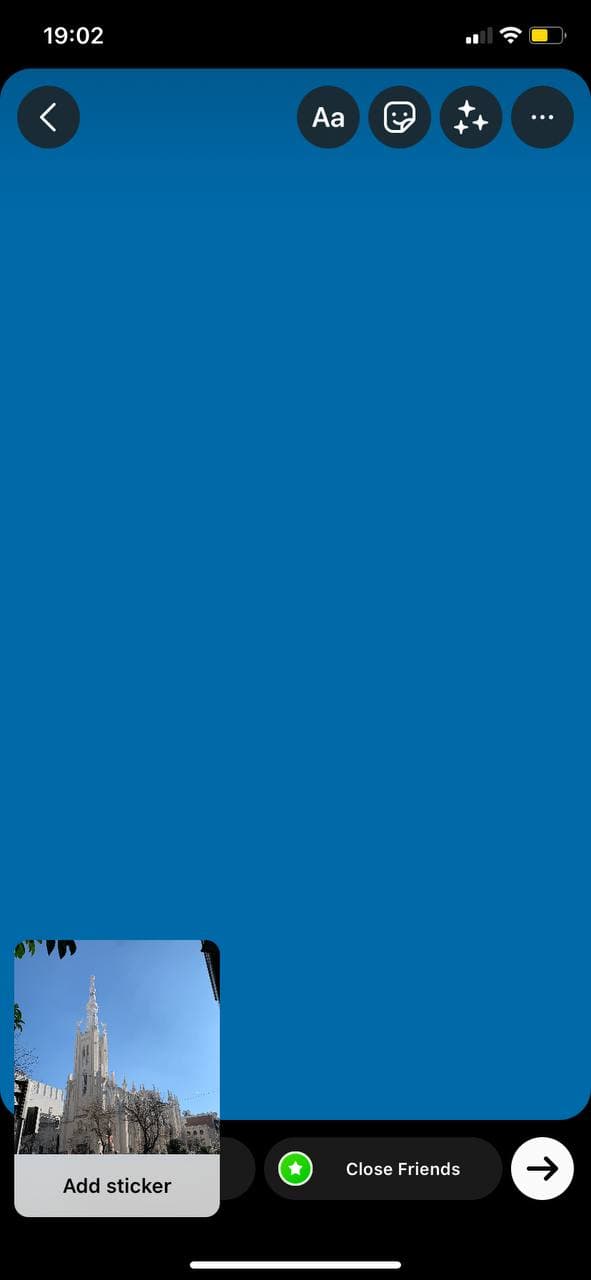
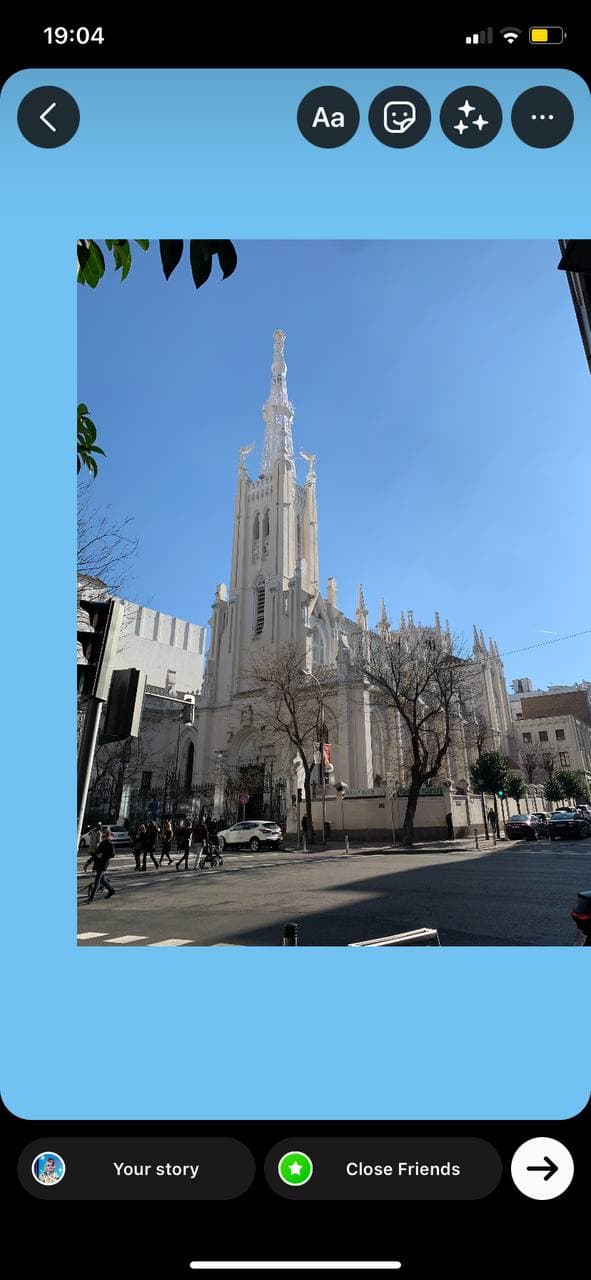
- Tik op “Add sticker”, tik op “Done” en pas de afbeelding aan zoals je wilt, vervang hem en verander de grootte:
Instagram-hacks #2: Hoe voeg je de kleuren van je merk toe aan je verhaal?
Het kleurengamma van Instagram is uitgebreid, maar het kan moeilijk zijn om een exacte kleur te kiezen. Bijvoorbeeld de kleur van je logotype.
Maar hier is een Instagram hack voor.
Hoe doe je dat:
- Gebruik de “Add from Camera Roll” sticker om een afbeelding toe te voegen met de kleuren van uw merk erop (van uw logo, bijvoorbeeld):
- Gebruik vervolgens de kleurkiezer (het pipetpictogram in de linkerhoek van het scherm) om de gewenste tint te proeven:
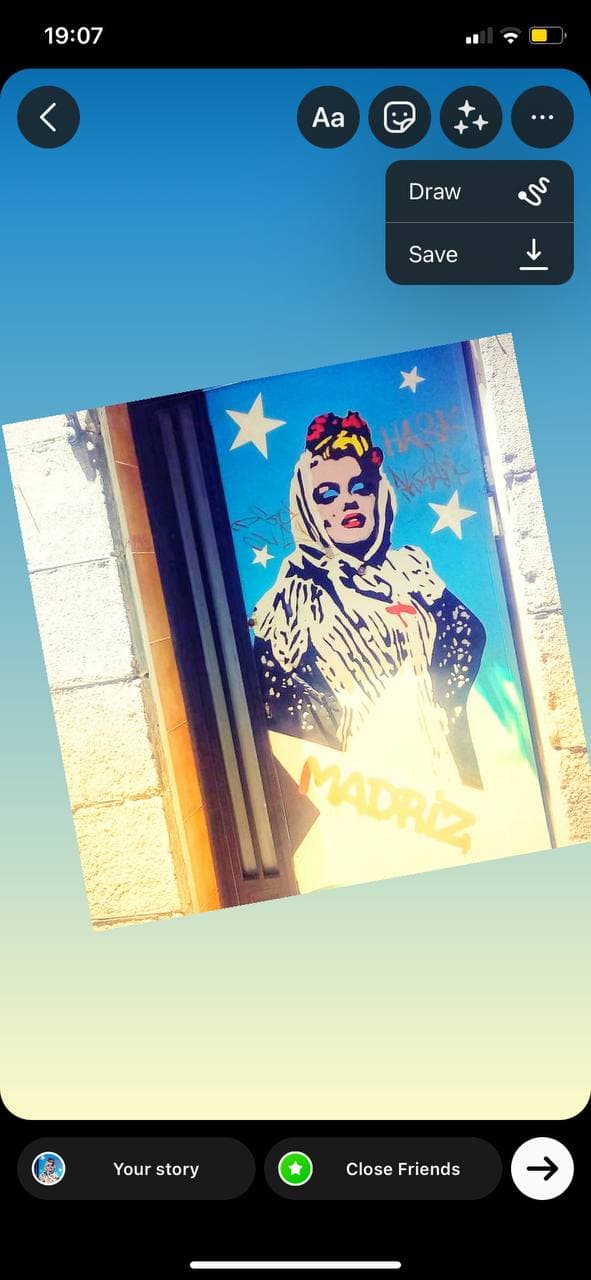

- Tik op “done” en nu kun je deze kleur gebruiken voor de achtergrond van je stories (bekijk de Instagram Hacks #1),
- U kunt ook de kleur van uw merk tekenen:
1. Kies een afbeelding die je wilt publiceren uit de camerarol op Instagram:
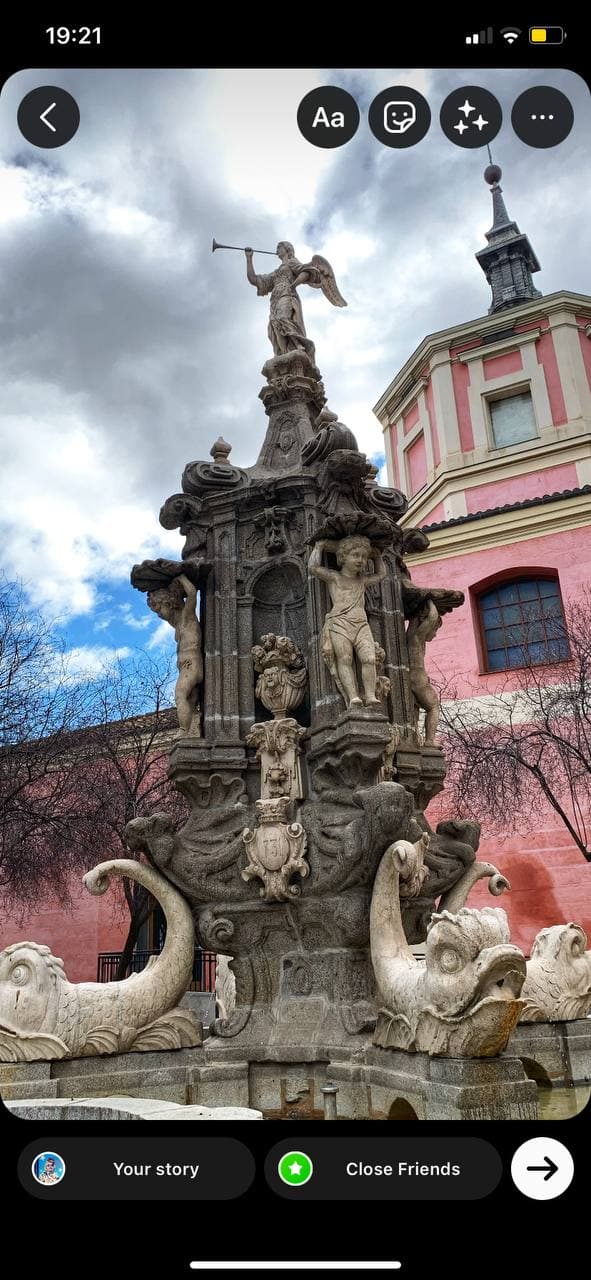
2. Gebruik de “Add from Camera Roll” sticker om een afbeelding toe te voegen met de kleuren van uw merk erop (van uw logo, bijvoorbeeld):
3. Tik vervolgens op het pictogram Tekenen en gebruik de kleurenkiezer (het pipetpictogram in de linkerhoek van het scherm) om de gewenste tint te proeven:

4. Tik op “Gereed” en verwijder een afbeelding met de kleur van uw merk.
5. Tik op de functie Tekenen en gebruik de pictogrammen Potlood of Markeerstift:
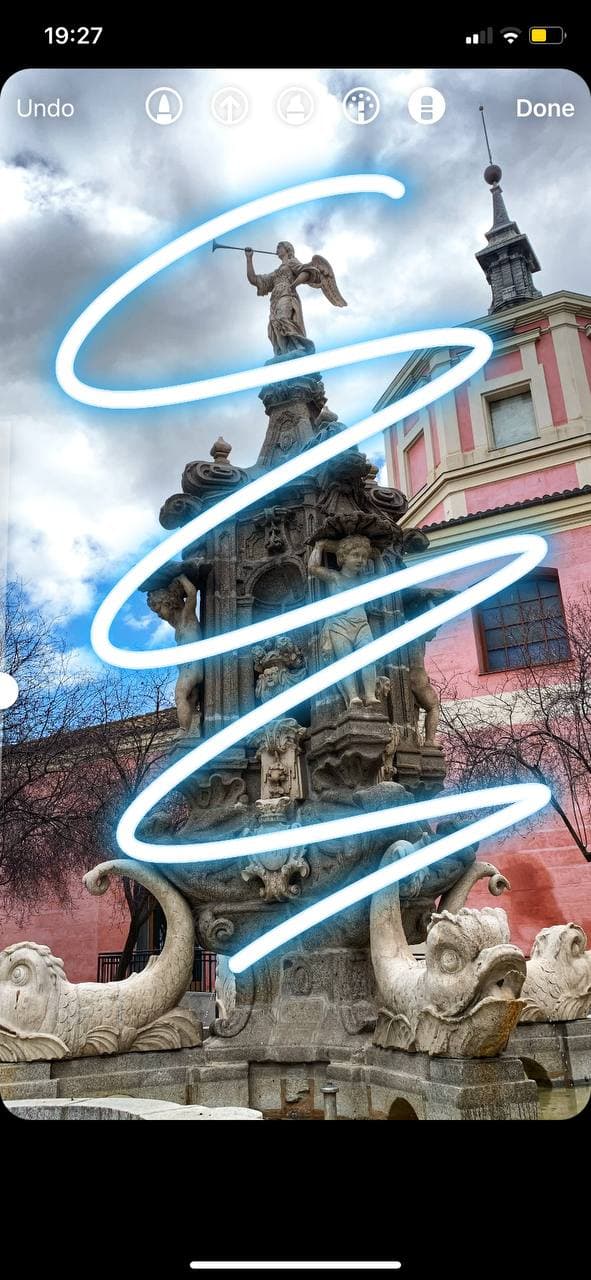
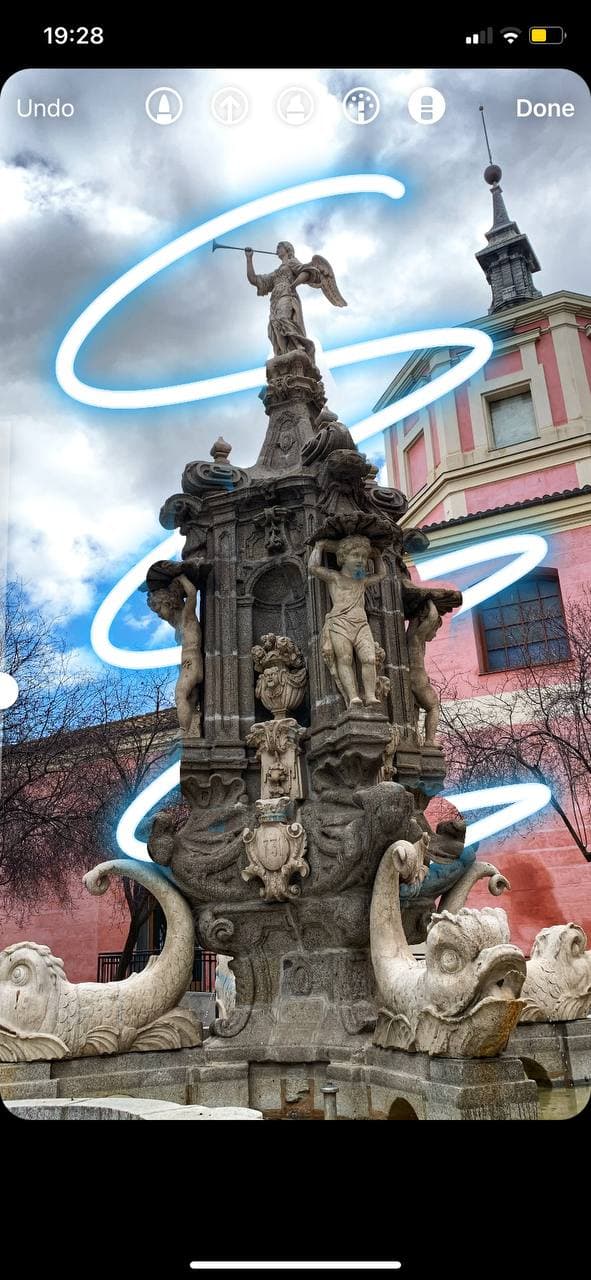
6. Gebruik het gummetje om creativiteit toe te voegen:
U kunt ook de tekst met de kleur van uw merk typen:
1. Kies een afbeelding om te posten vanuit de camerarol op Instagram:
2. Kies een afbeelding met de gewenste kleur:
3. Typ de tekst, klik op het regenboogwiel bovenaan, gebruik de kleurenkiezer (het pipetpictogram in de linkerhoek van het scherm) en typ de tekst met de gewenste kleur:
Instagram Hacks #3: Hoe kopieer en plak je een afbeelding van je camerarol?
U kunt nu extra afbeeldingen toevoegen aan uw Instagram-verhaal! Dit is hoe:
Toepass deze methode als je iOS gebruikt (bekijk Instagram Hacks #5 hieronder de methode voor Android-gebruikers):
Hoe doe je het:
- Kies op Instagram welke afbeelding je wilt plaatsen:
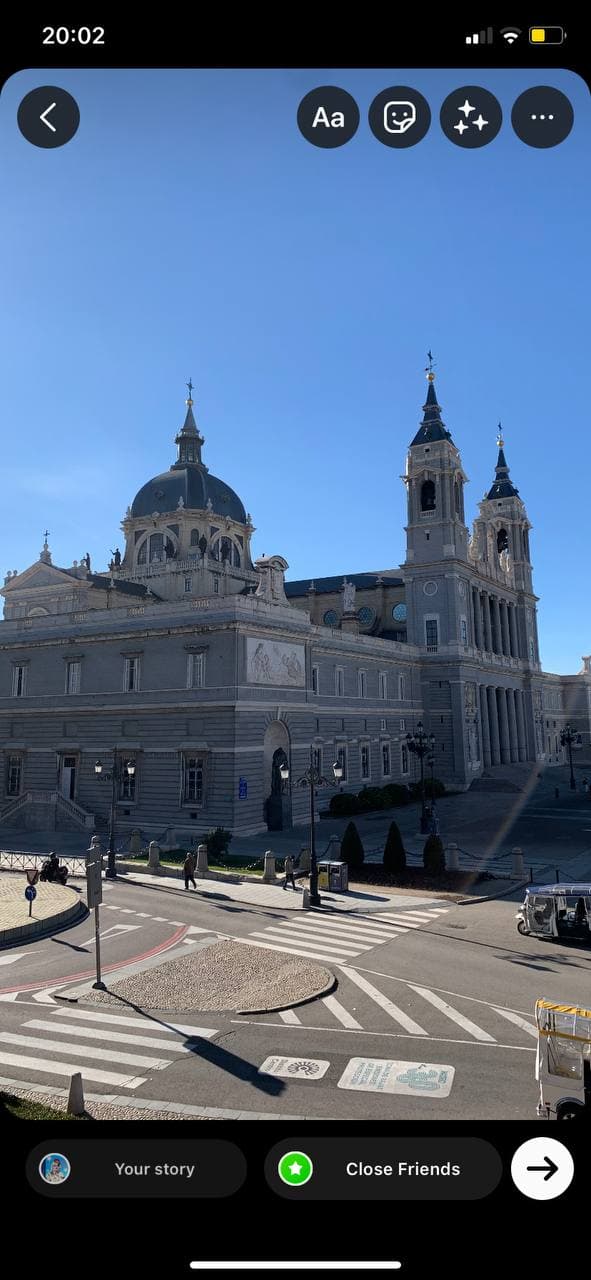
- Open uw camerarol en begin met het openen van een foto, tik op de knop “exporteren”:
- Klik nu op “Foto kopiëren” en ga naar je Instagram-verhaal:
- Klik op “Sticker toevoegen”. En dat is alles! De foto die je in de vorige fase hebt gekopieerd zou nu op je verhaal moeten verschijnen:

- Herhaal deze stappen en voeg zoveel foto’s toe als u wilt:
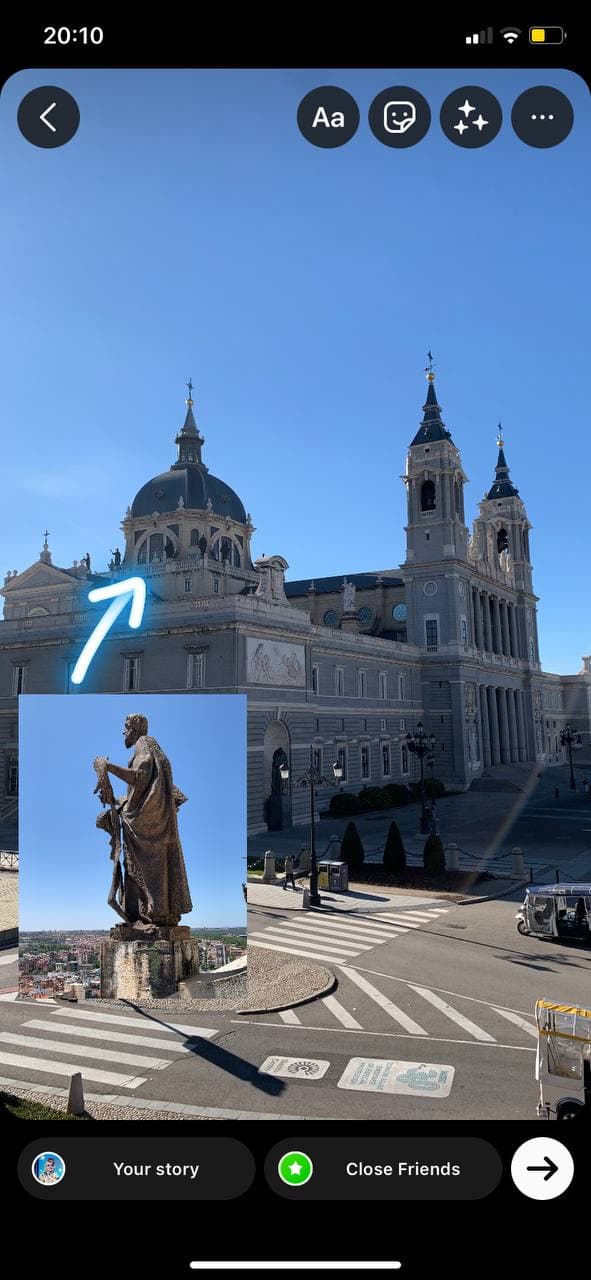
Instagram Hacks #4: Hoe voeg je veel foto’s toe aan je Instagram-verhaal?
Hoe doe je het:
- Selecteer de eerste afbeelding van Instagram’s “Add from Camera Roll” Sticker:

- Om de tweede foto toe te voegen, tik je op de Instagram story sticker tray:

- Als je eenmaal binnen bent, kies dan een foto uit je camerarol, verander de grootte en plaats hem waar je maar wilt:

- Om de vorm van de afbeelding te veranderen, tik op de afbeelding en kies een cirkel, ster of rechthoek:

- Herhaal dit proces om zoveel foto’s toe te voegen als je wilt.
Instagram-hacks #5: Hoe deel je meerdere vraagantwoorden op een enkel verhaal?
De Instagram Stories vragensticker heeft veel engagement gekregen van bedrijven op Instagram. Het enige nadeel is dat je maar één vraagstickerantwoord per story kunt delen. Maar die situatie was voordat je dit artikel hebt gevonden. Er is een eenvoudige workaround.
Hoe doe je het:
- Maak een verhaal om een antwoord op je vraagsticker te laten zien. Maak een screenshot of sla de afbeelding op en verlaat dit verhaal.
- Open dat screenshot en voeg een tweede verhaal toe met een andere vraagsticker antwoord.
- Herhaal dit proces totdat je alle vraagstickers aan een enkel verhaal hebt toegevoegd. En dat is het! Uw abonnees zullen u dankbaar zijn voor het besparen van hun tijd.
Instagram Hacks #6: Hoe gebruik je de Eraser-tool succesvol?
Wist je dat je de gumtool succesvol kunt gebruiken om allerlei coole effecten te creëren op je Instagram Stories?
- Upload de afbeelding van je keuze en pas het tekengereedschap toe om een effect over de afbeelding te tekenen:
- Volgende gebruik je het gumgereedschap om delen van de zigzag te wissen om een 3D-effect te maken:

- Dit is slechts een van de vele ontwerpen waarmee je de gumfunctie kunt gebruiken om coole visuele effecten te creëren op je Instagram Stories!
Instagram Hacks #7: Hoe voeg je een laag doorschijnende kleur toe over een video of foto?
Wil je je publiek meer betrekken door extra visuele intrige toe te voegen aan je verhaal?
Hier is hoe je het doet:
1. Upload uw afbeelding of video naar uw Story.
2. Klik op het pictogram Tekenen bovenaan het scherm:
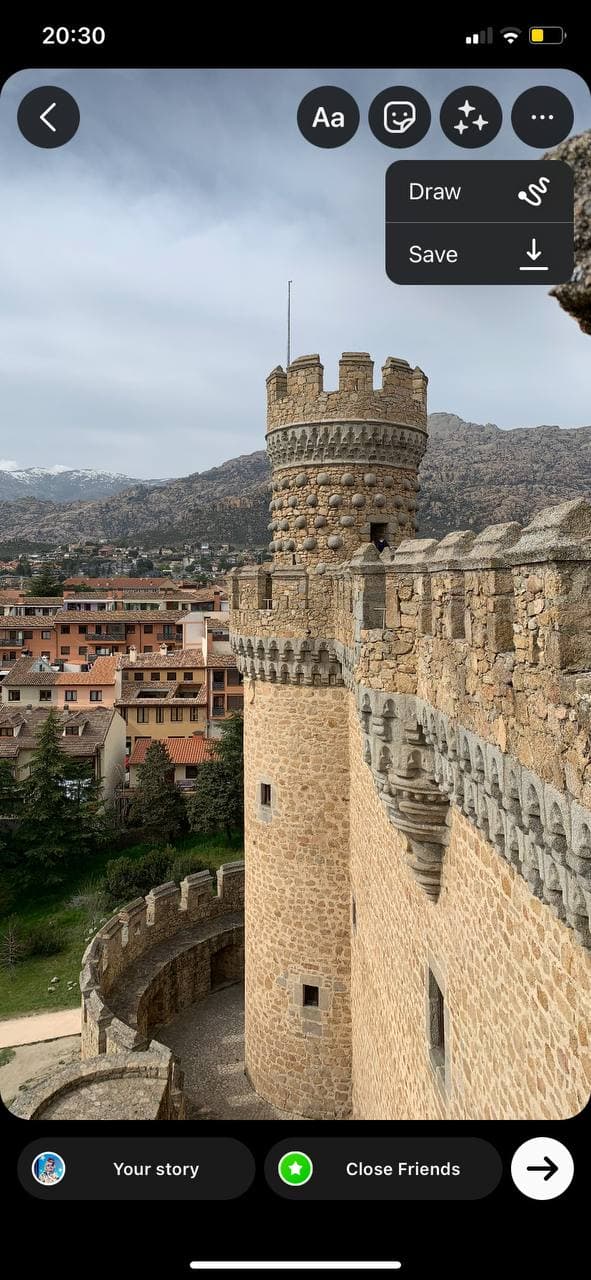
3. Kies de derde markeerstift bovenaan het scherm:
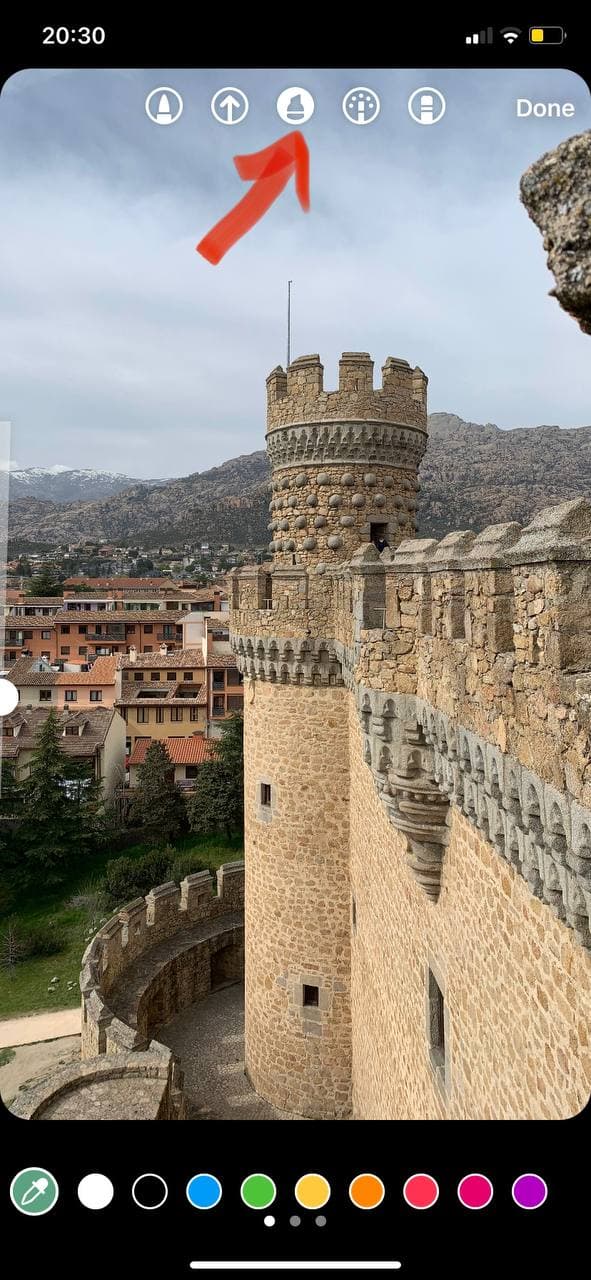
4. Kies vervolgens uw gewenste kleur:

5. Klik en houd het scherm vast totdat een laag transparante kleur uw afbeelding of video bedekt:
Instagram Hacks #8: How to Turn Live Photos Into Boomerangs?
Je kunt live foto’s omzetten in leuke Boomerangs (alleen voor iOS gebruikers).
- Open Instagram Stories, veeg omhoog en selecteer een live foto uit je camerarol (je ziet het boemerangpictogram op foto’s die in aanmerking komen):

- Als je eenmaal hebt gekozen, klik je 1-3 seconden op het scherm en houd je deze vast totdat je foto wordt overgezet naar de Boomerang. Nu heb je je foto in een Boomerang veranderd:
- Of zoek het Boomerang icoontje in de rechterbovenhoek van het scherm (infinity symbool):

Instagram Hacks #9: Hoe gebruik je een afbeelding als de achtergrond van je Instagram-verhaal?
Wanneer je een feed post naar je stories, kun je niet alleen de achtergrondkleur veranderen, maar ook een afbeelding uit je camerarol toevoegen.
Als je een afbeelding wilt plaatsen met een andere afbeelding op de achtergrond, dan doe je dat hier:
- Kies de post of afbeelding die je wilt delen met je Instagram Story en selecteer “Post toevoegen aan je verhaal”:
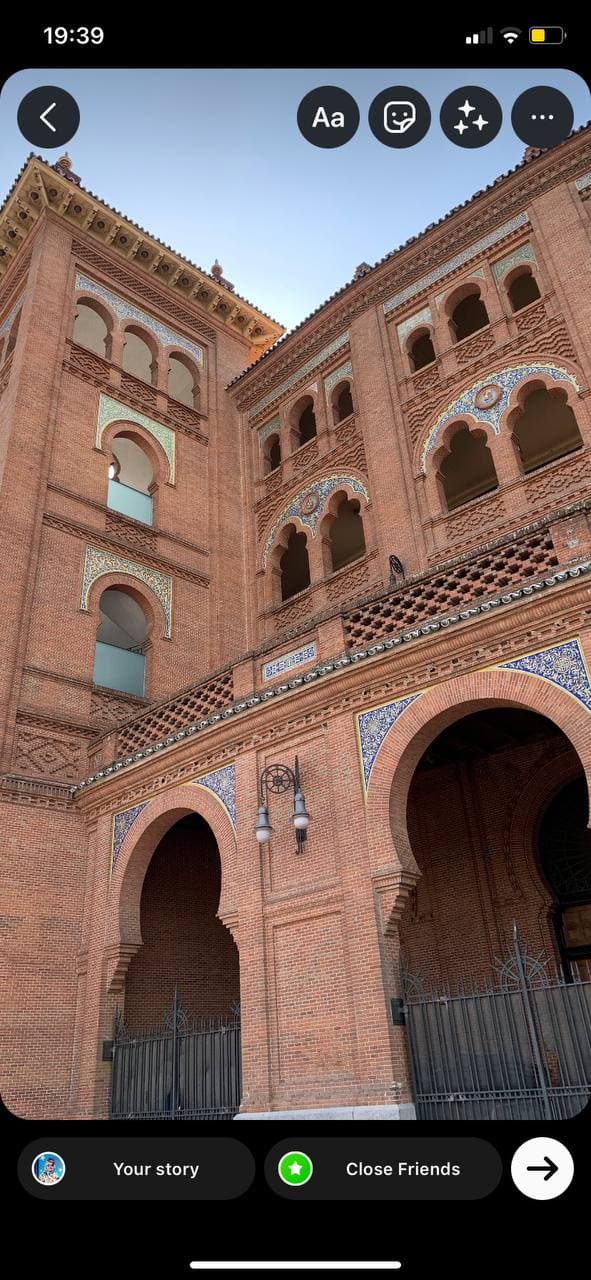
- Klik op de stickerlade en kies de Instagram-sticker “Toevoegen uit camerarol”. Scroll door je afbeeldingen en kies de afbeelding die je wilt gebruiken als achtergrond voor je verhaal:
- Verplaats deze tweede afbeelding naar wens of tik erop om de vorm te kiezen: hart, cirkel, ster of rechthoek:
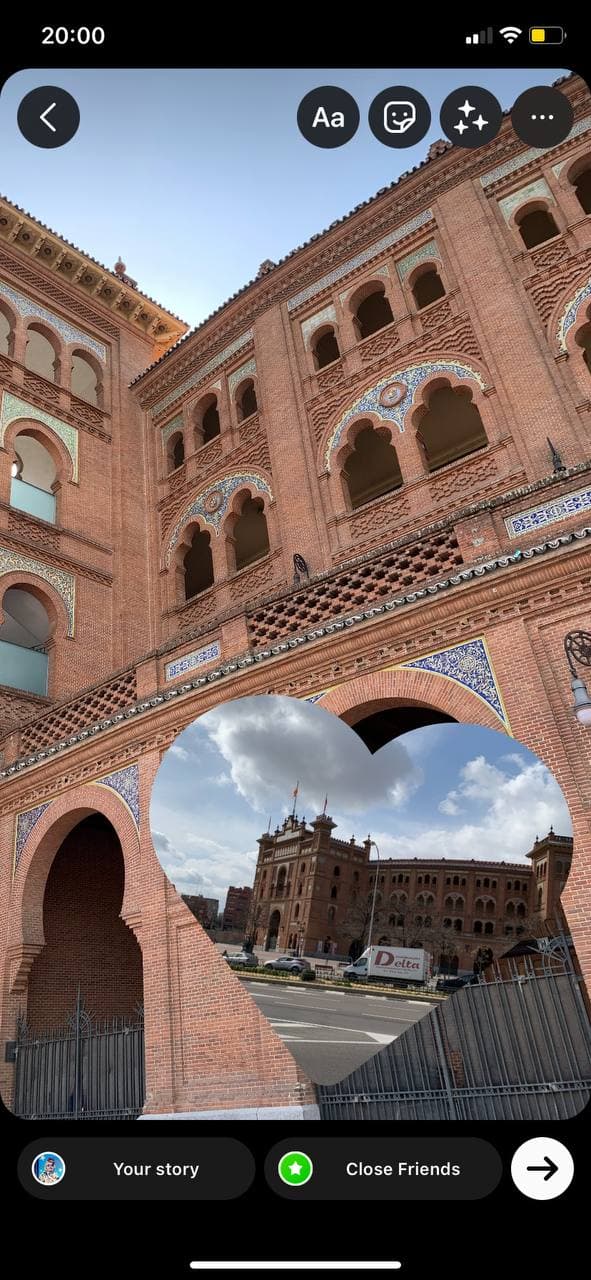
*** Het vervangen van de feedpost aan de rechterkant van het scherm verhoogt de waarschijnlijkheid van taps – aangezien Instagram-gebruikers hier meestal tikken terwijl ze de stories bekijken.
Instagram Hacks #10: Hoe video te gebruiken als geanimeerde achtergrond?
Stel je voor: een dynamische, bewegende achtergrond voor een prachtige selfie of productfoto. Er is maar één woord voor deze gelikte mix van geanimeerde en stilstaande beelden: geweldig.
Hoe doe je het:
- Neem een video op of veeg omhoog om er een uit uw camerarol te kiezen:
- Open het stickermenu en selecteer de fotosticker:
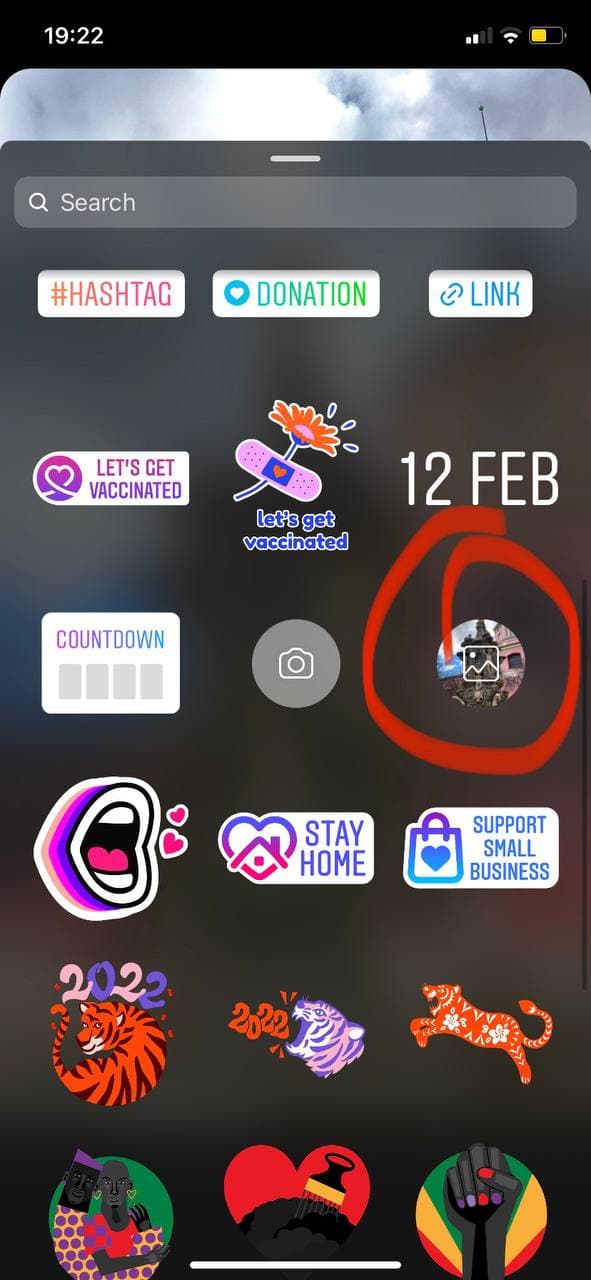
- Selecteer de foto uit uw camerarol:
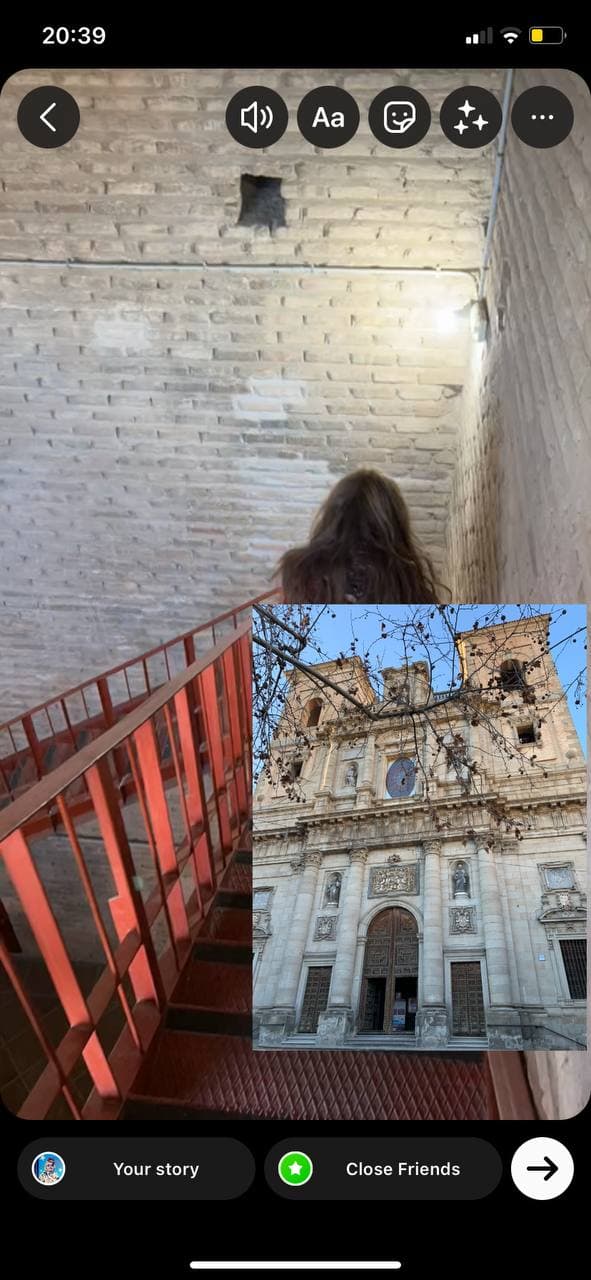
- Dit komt bovenop de video: verplaats de foto of pas de grootte aan naar hartenlust:
Instagram Hacks #11: How to Improve Video Quality When Uploading Instagram Stories?
Niet iedereen weet het, maar er is een optie in de instellingen van Instagram waarmee je de kwaliteit van video’s die je uploadt naar het sociale netwerk aanzienlijk kunt verbeteren. En – verrassing – het is standaard uitgeschakeld.
Als je gefrustreerd bent dat je verhalen en videoposts er niet goed uitzien, controleer dan of je de optie “Downloaden in hoge kwaliteit” hebt ingeschakeld.
Hoe controleer je dit? Ga in de Instagram-applicatie naar Instellingen en vervolgens naar: Instellingen → Account → Gegevensgebruik → Uploads van hoge kwaliteit → zet de schakelaar in de gewenste stand. Klaar!
Instagram Hacks #12: Hoe gebruik je een groen scherm voor je Instagram-verhaal?
Groene schermtechnologie is een gamechanger geweest voor Instagram. Je kunt jezelf overal en nergens posten.
Hoe doe je het:
- Schuif rechts door de filterpictogrammen onderaan het scherm om bij het vergrootglas te komen:

- Tik op het zoekvak.
- Invoer en zoek “groen scherm”, selecteer vervolgens Instagram’s “groen scherm” filter:

- Klik op Media toevoegen om je achtergrondvideo of -foto uit de camerarol van je telefoon te kiezen:

- Neem een foto of maak een video voor deze valse achtergrond:
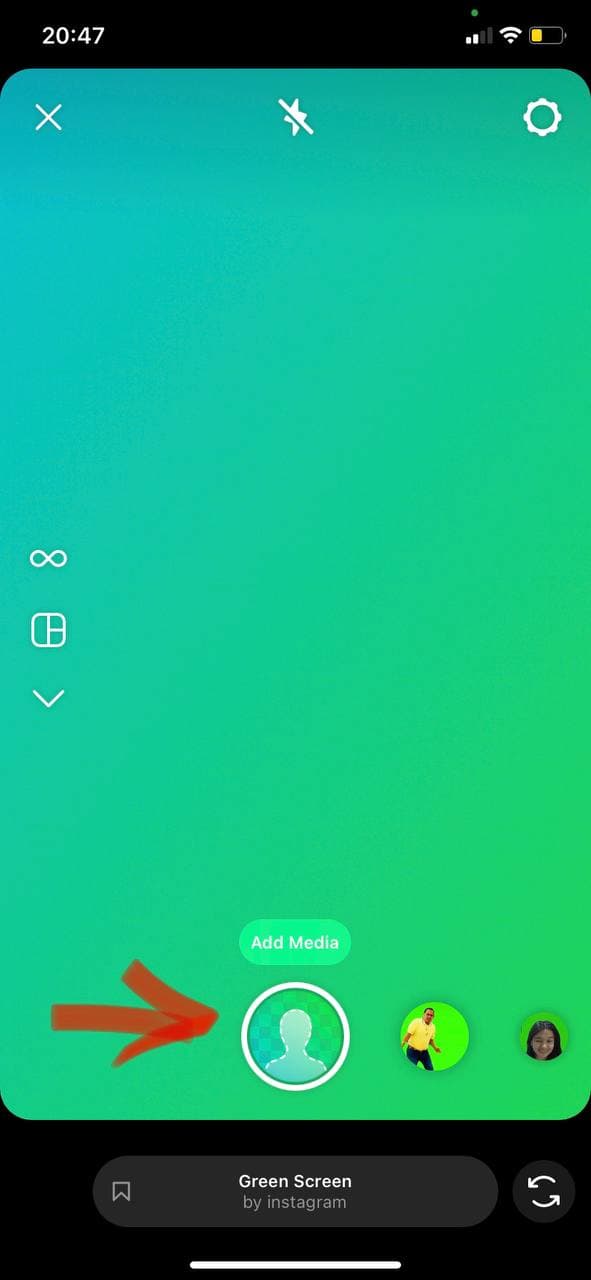
Instagram’s teleport functie is ook leuk – het maakt gebruik van het groene scherm achtergrond, maar de achtergrond verschijnt alleen als je je telefoon beweegt, zodat u een leuke onthulling effect te creëren.
Instagram-hacks met laagtekst
Instagram Hacks #13: Hoe meer kleuren toevoegen aan de laagtekst voor Instagram-verhalen?
Standaard toont Instagram slechts een beperkt aantal kleuren, maar je kunt een breder bereik toepassen om bij de esthetiek van je merk te passen.
1. Kies het penseelgereedschap uit de Instagram Story functies:

2. Klik en houd 1-3 seconden een van de standaard kleurencirkels onderaan het scherm ingedrukt. Je ziet dan een kleuren-schuifbalk verschijnen:
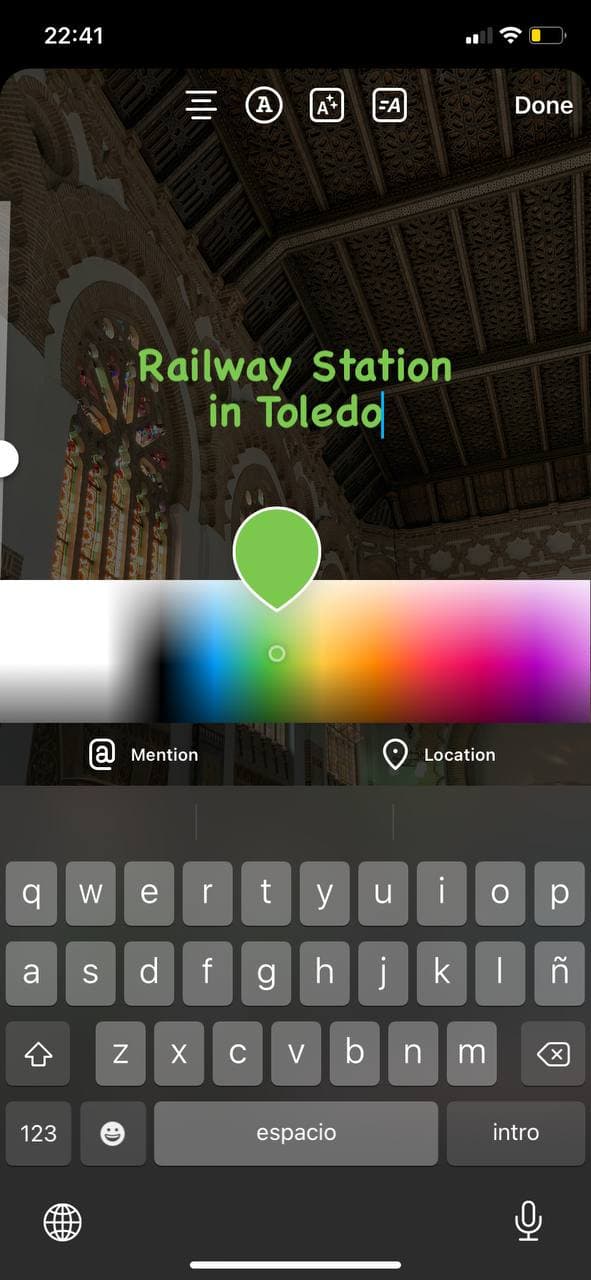
3. Verschuif het kleurenpalet om de gewenste tint te vinden die bij uw merk en voorkeuren past:
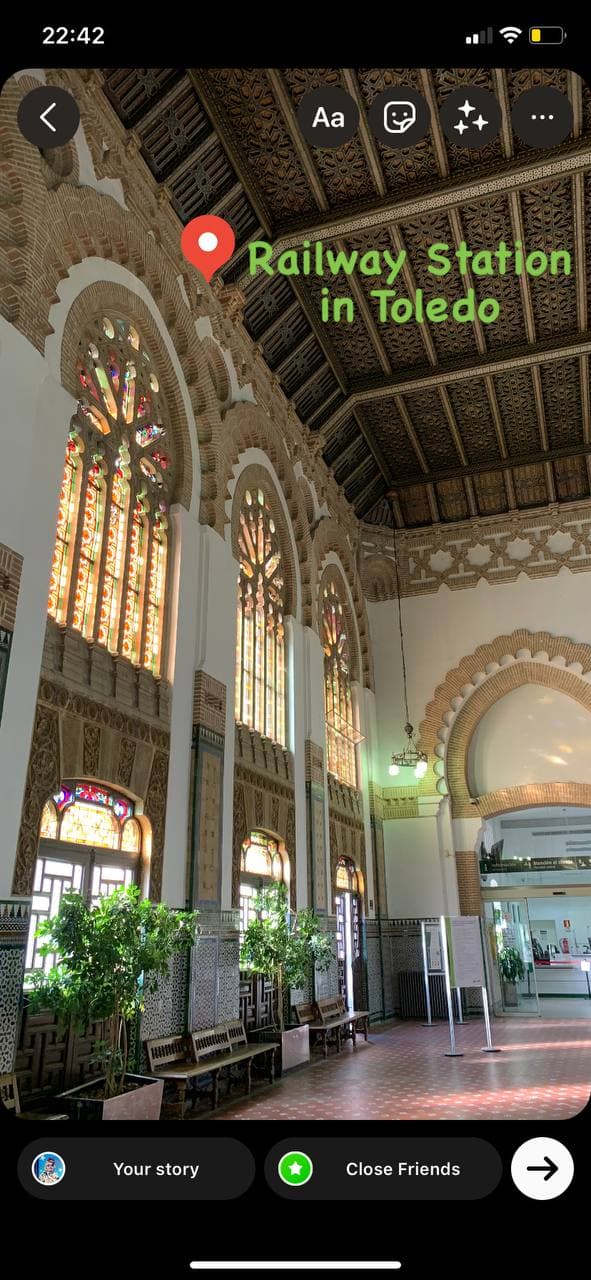
4. U kunt ook een afbeelding met de gewenste kleur uploaden naar uw Story en de juiste kleur kiezen met de pipet (verwijder de afbeelding als u klaar bent). Dit kan vooral handig zijn als je een foto hebt van je merkkit met al je merkkleuren (bekijk de Instagram Hacks #2 – deel over de tekst):
Speciale tip: Maak een regenboogeffect op je Instagram Story-tekst.
Hoe doe je het:
- Open Instagram Stories en typ een tekst:
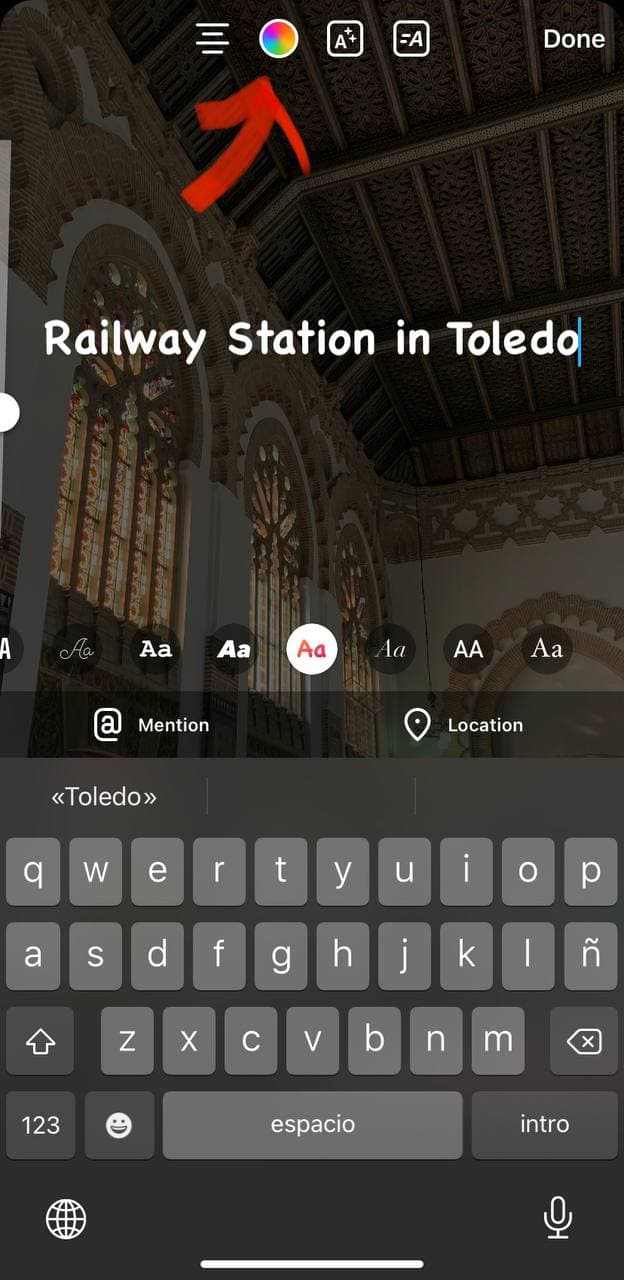
- Klik vervolgens op de tekst en kies “Alles selecteren” om te markeren.
- Terwijl uw tekst gemarkeerd is, houdt u één vinger ingedrukt op het kleurenspectrumgereedschap onderaan uw scherm (zoals u eerder deed) om het hele kleurenpalet te openen:

- Met één vinger 1-3 seconden op de kleurenschuif en één op de gemarkeerde tekst, begin je beide vingers tegelijkertijd naar de linkerkant van je scherm te slepen:
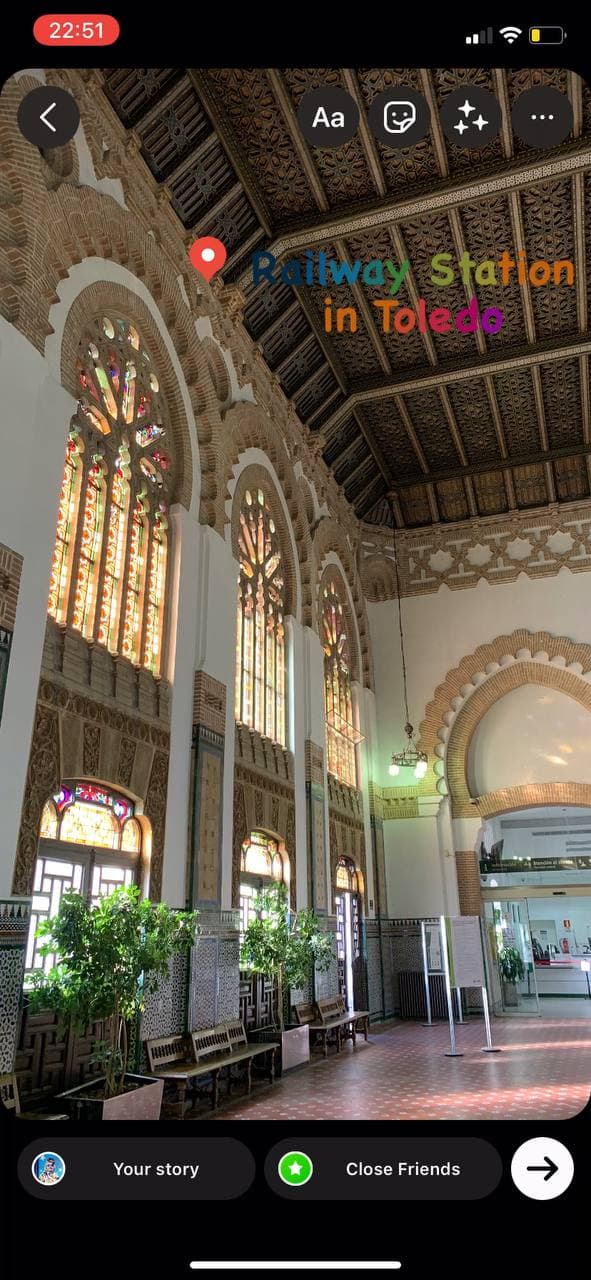
- Je tekst zal letter voor letter van kleur veranderen als je je vinger over het kleurenspectrum sleept. Je kunt je vinger sneller of langzamer bewegen voor extra kleurvariaties, of de richting waarin je je vingers over het scherm sleept afwisselen voor een heel ander resultaat:
Instagram Hacks #14: Hoe voeg ik een schaduweffect toe aan de gelaagde tekst?
Hoe doe je het:
- Schrijf je tekst, markeer dan alles en kopieer:
- Start een nieuw tekstvak en plak het daarin.
- Met de tekst nog steeds geselecteerd, klik op het regenboogwiel bovenaan en kies een andere kleur:
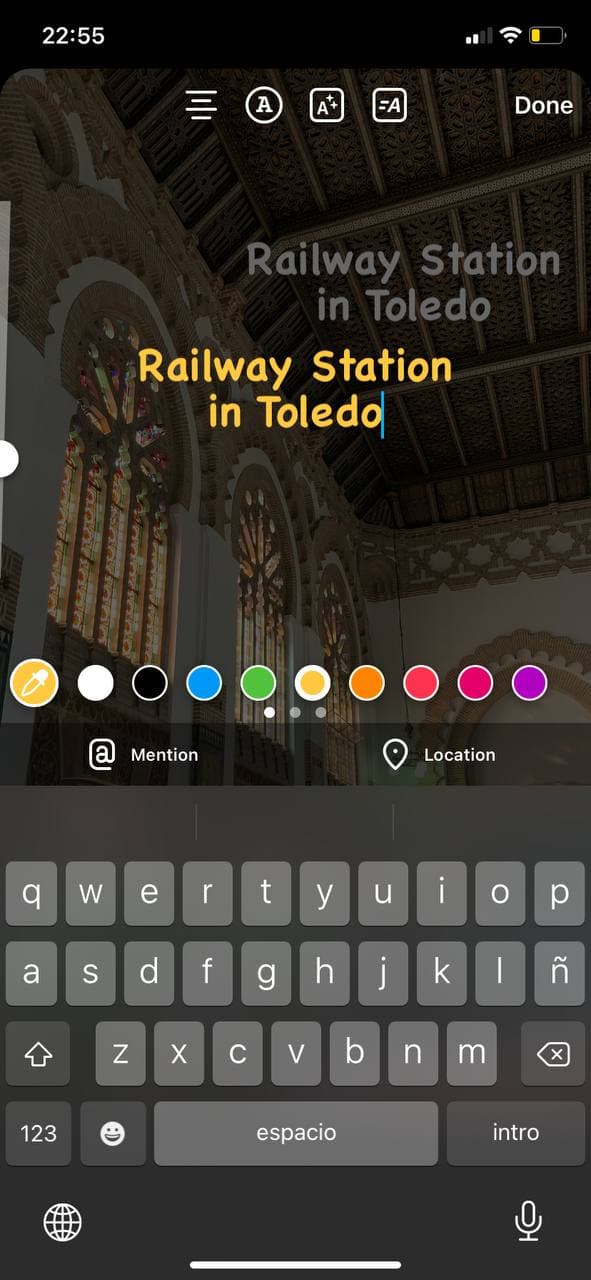
- Verplaats die tekst een klein beetje en plaats hem onder de oorspronkelijke tekst zodat de tweede tekst er als een schaduweffect uitziet:

Instagram Hacks #15: How to Add Your Brand Fonts to Your Stories?
Als je je verhalen er wat meer als merk wilt laten uitzien, voeg dan een aangepast lettertype toe aan je Instagram Stories.
Het is onmogelijk (in februari 2022) om in te stellen zonder apps van derden, zoals GoDaddy Studio (voorheen bekend als Over) mobiele app.
Hoe doe je het:
- Na het downloaden van de app, AirDrop het .OFT bestand van je lettertype naar je telefoon.
- Selecteer “Over” in het menu dat verschijnt.
- Als je eenmaal je aangepaste lettertype hebt toegevoegd, kun je verhalen ontwerpen in de app Over (er zijn veel verhaalsjablonen om uit te kiezen) of je kunt je tekst op een transparante achtergrond schrijven, deze opslaan in de camerarol en vervolgens toevoegen aan je verhalen via de sticker “Toevoegen vanuit de camerarol”.
Instagram Hacks #16: How to Add an Effect to Your Emojis?
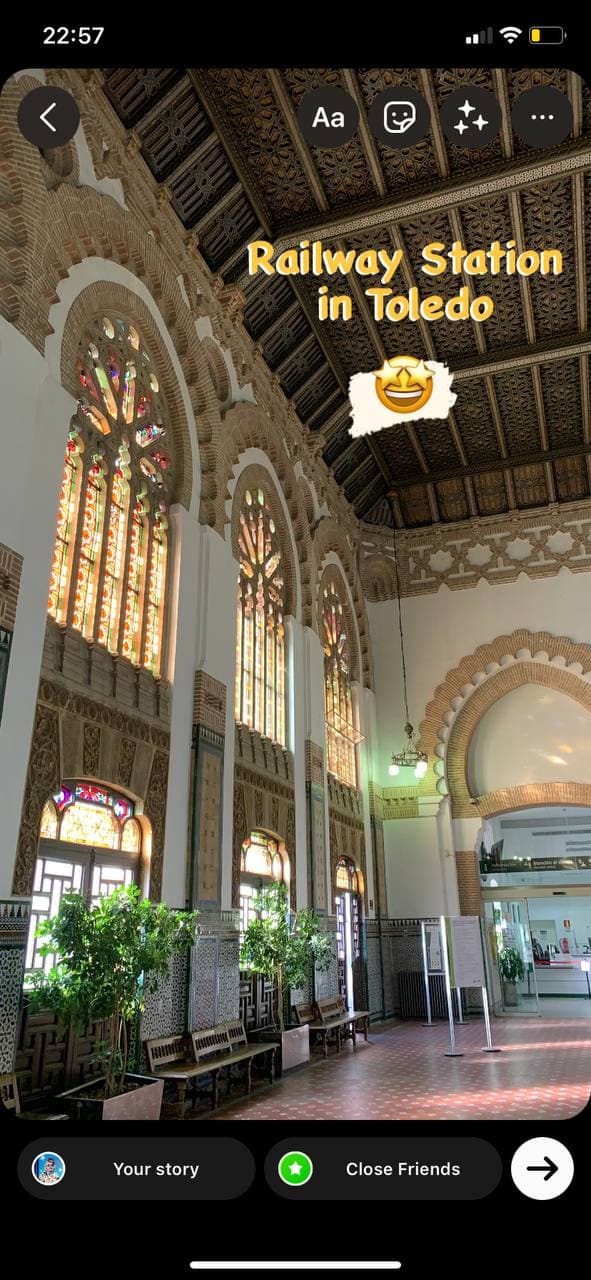
Als je ooit je emoji’s meer wilt laten opvallen op verhalen, pas dan de volgende truc toe.
Om je emoji’s een ander uiterlijk te geven:
- Open uw verhalen.
- Tik op het scherm om de teksttool te openen:
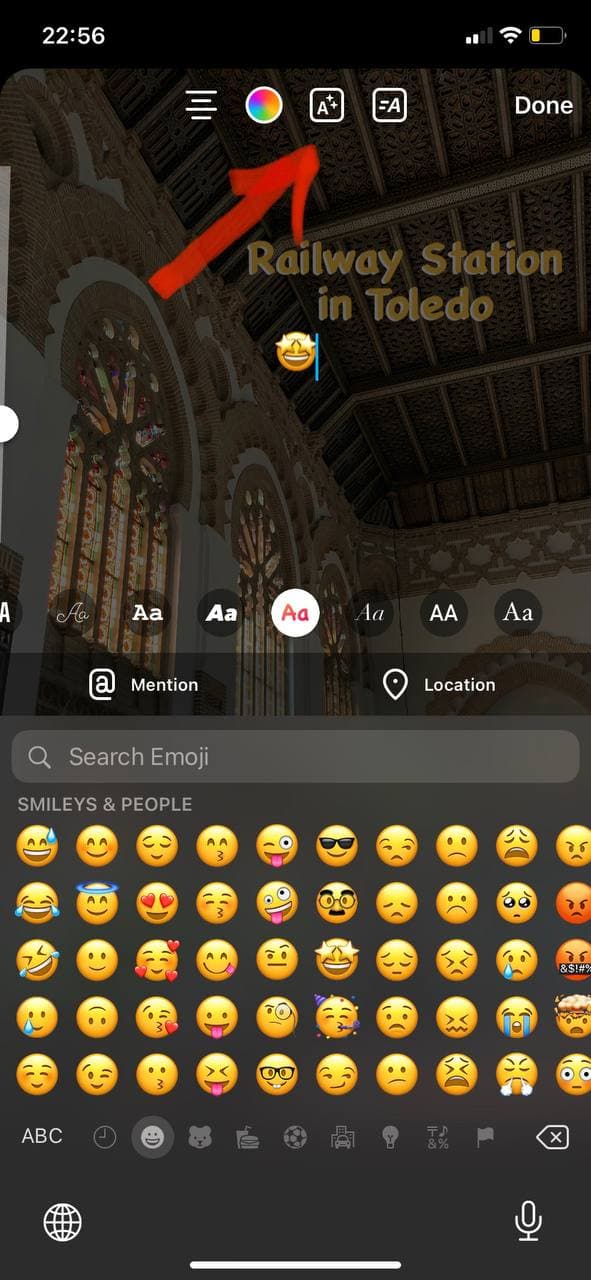
- Scroll door elke lijst en zoek de lettertypes die je mooi vindt:
Instagram Hacks met Stickers
Instagram Hacks #17: Hoe maak je een aangepaste tekstkleur op een linksticker?
We kunnen onze stickerkleur niet kiezen – alleen uit de standaard opties: blauw, wit en zwart.
Maar met behulp van een levenstruc met een foto kun je de tekst van de sticker in de gewenste kleur kleuren. Bijvoorbeeld groen.
Hoe doe je dat:
- Maak een 9:16 plaatje van de gewenste kleur in een grafische editor.
- Upload het naar stories:

- Selecteer de linksticker:

- Tik om over te schakelen naar de kleur van de basislaag die de eerste afbeelding heeft:
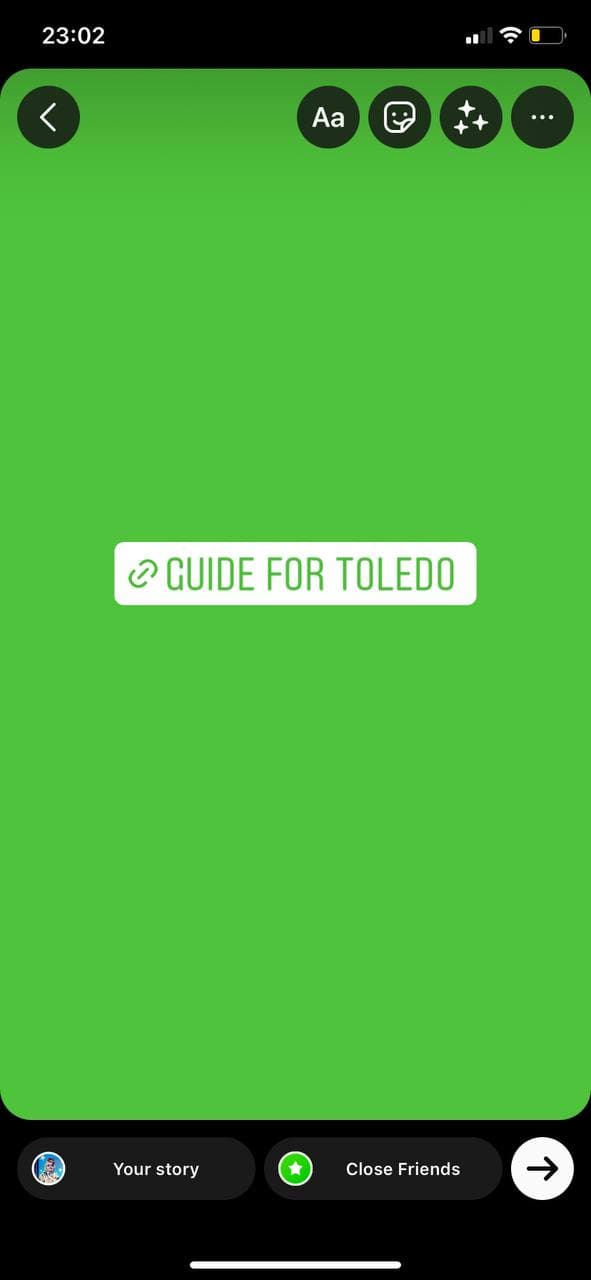
- Plak de gewenste foto met behulp van de Afbeeldingssticker:
Instagram Hacks #18: Hoe maak je een gekleurd lettertype voor een poll-sticker?
De kleur van de tekst van de vraag in de sticker van een enquête van twee antwoorden “ja” of “nee” was lange tijd alleen wit en het was onmogelijk om het te veranderen.
Omdat de tekst van de vraag niet in je afbeelding past, kwam het er soms op aan om er een soort achtergrond in een contrasterende kleur onder te tekenen.
Maar onlangs voegde Instagram de mogelijkheid toe om de kleur van het lettertype en de ondergrond te veranderen.
Hoe doe je dat:
- Voeg een poll-sticker toe aan je verhalen
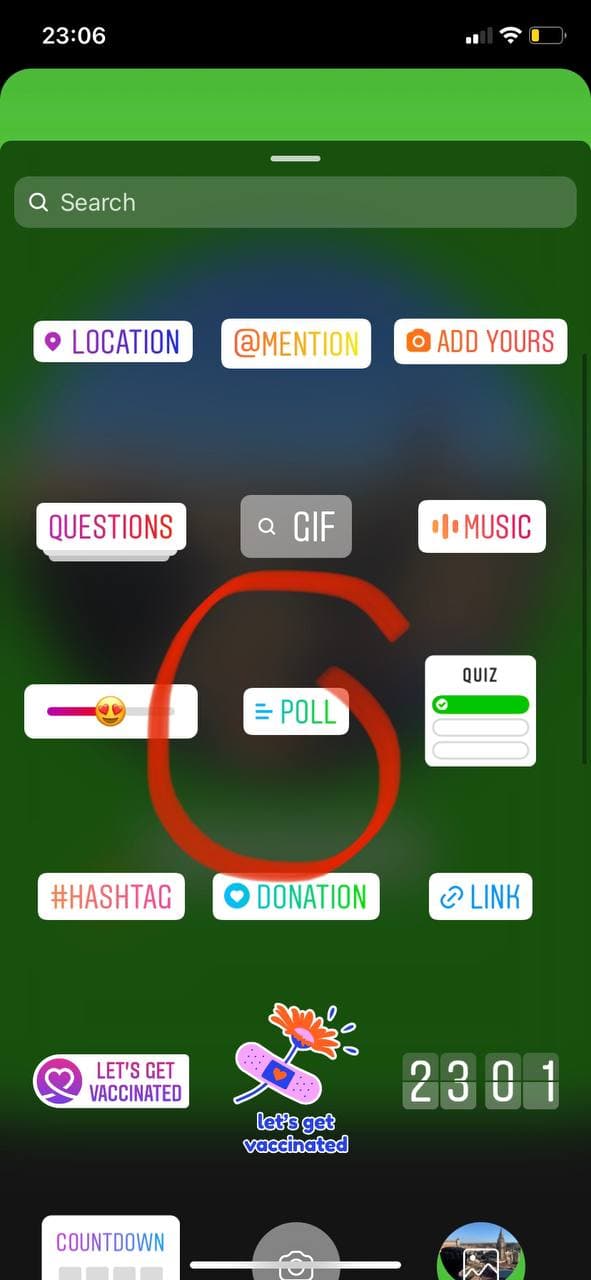
- Een nieuw paletpictogram verschijnt bovenaan
- Tik op een van de hoofdkleuren die Instagram aanbiedt:
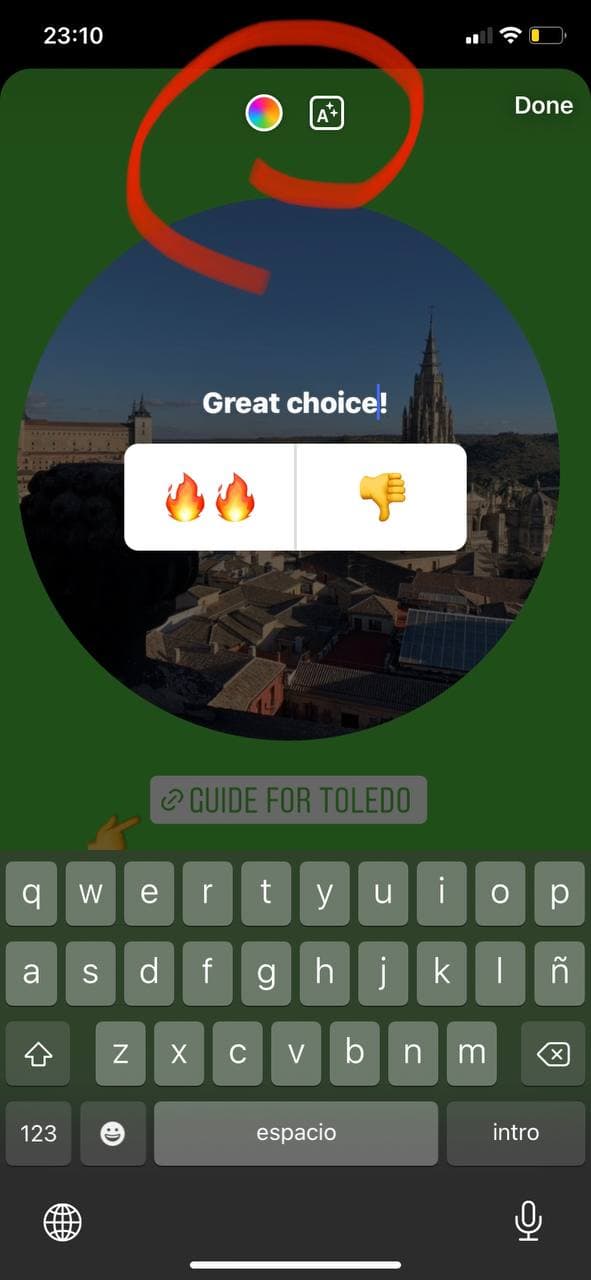
- U kunt niet alleen de kleur van het lettertype maar ook de achtergrondkleur wijzigen:
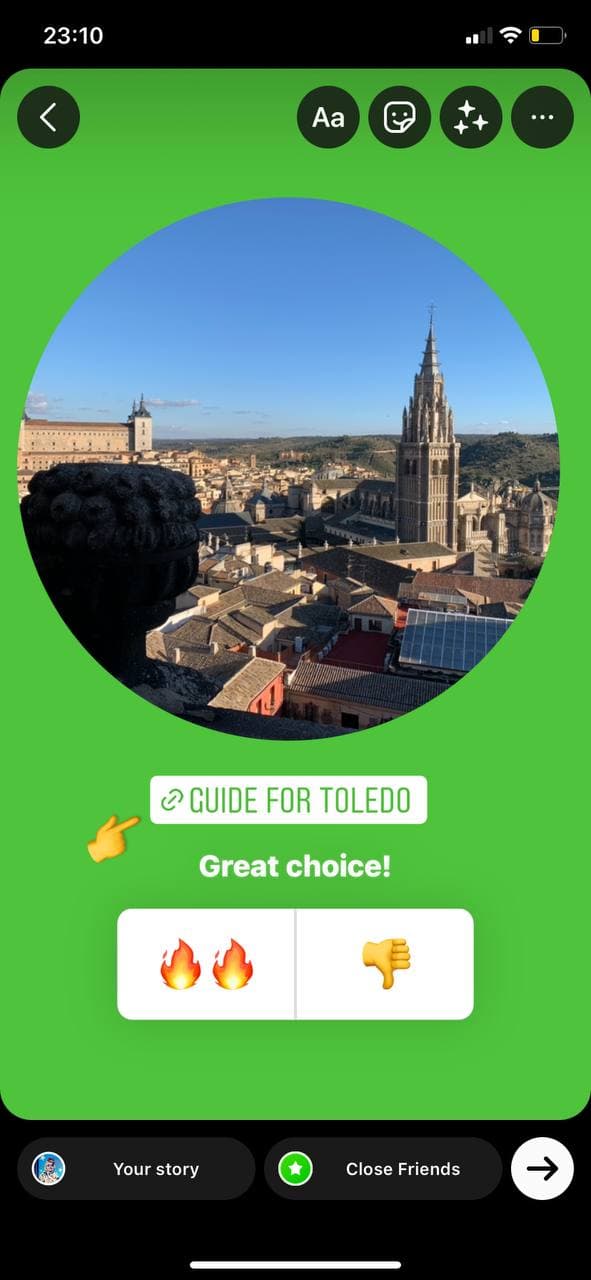
Instagram Hacks #19: Hoe maak je stickers, emoji’s, tekst en GIF’s zichtbaar in Instagram Stories?
Wist je dat je in plaats van elementen bovenaan je Instagram Stories te tonen tijdens alle stories, tekst, stickers, emoji’s en GIF’s in je video’s en boomerangs kunt zetten – zodat ze verschijnen op het moment dat jij dat het beste vindt?
Hoe doe je dit:
- Neem je video op
- Kies en voeg een creatief element toe zoals een sticker, tekst, emoji of GIF:
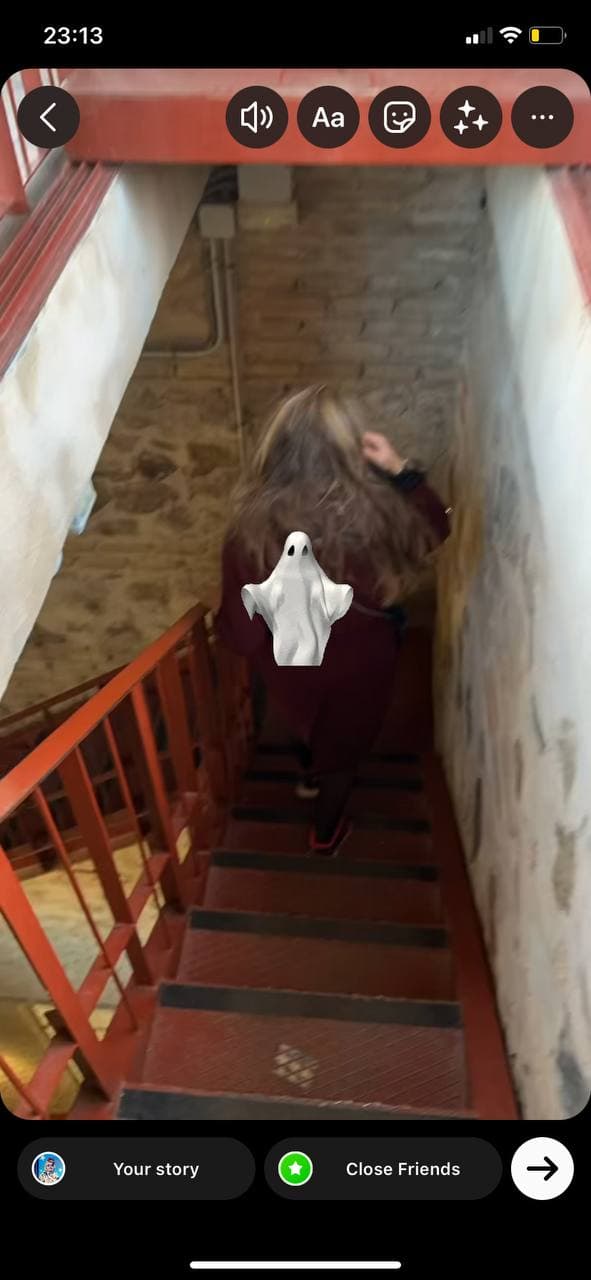
- Klik dan op het element dat je hebt toegevoegd en houd het 1-3 seconden vast:

- Vind de schuifbalk aan de onderkant van het scherm om door de video te scrollen en het juiste moment te vinden om je creatieve element vast te zetten:
Instagram Hacks #20: Hoe maak je een stijlvol monochroom geolocatiestickerontwerp?
Met de standaard manier van het toevoegen van een geotag krijg je semi-transparante, wit-blauwe en regenboog stickers.
Op een nieuwe manier kun je een ander, stijlvoller stickerdesign maken – zwart-wit.
Hoe doe je het:
- Klik op het tekst toevoegen icoontje:
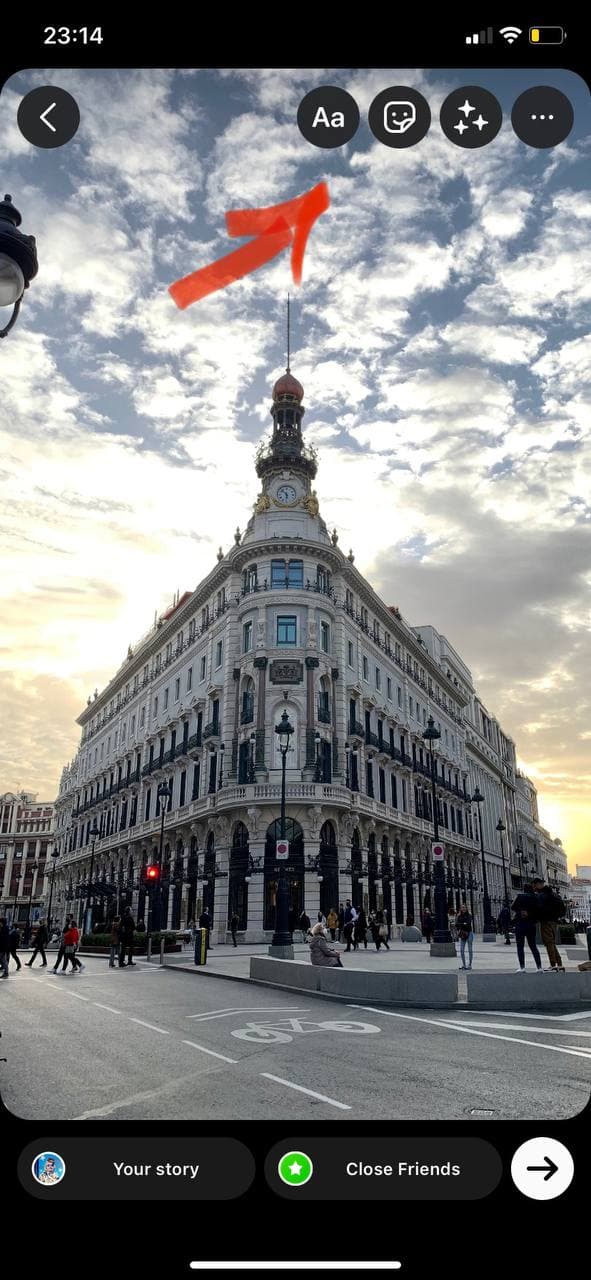
- Kies bovenaan het toetsenbord in het menu voor “Locatie”:

- Selecteer de gewenste locatie uit de lijst
- Tik om een sticker stijl te selecteren:
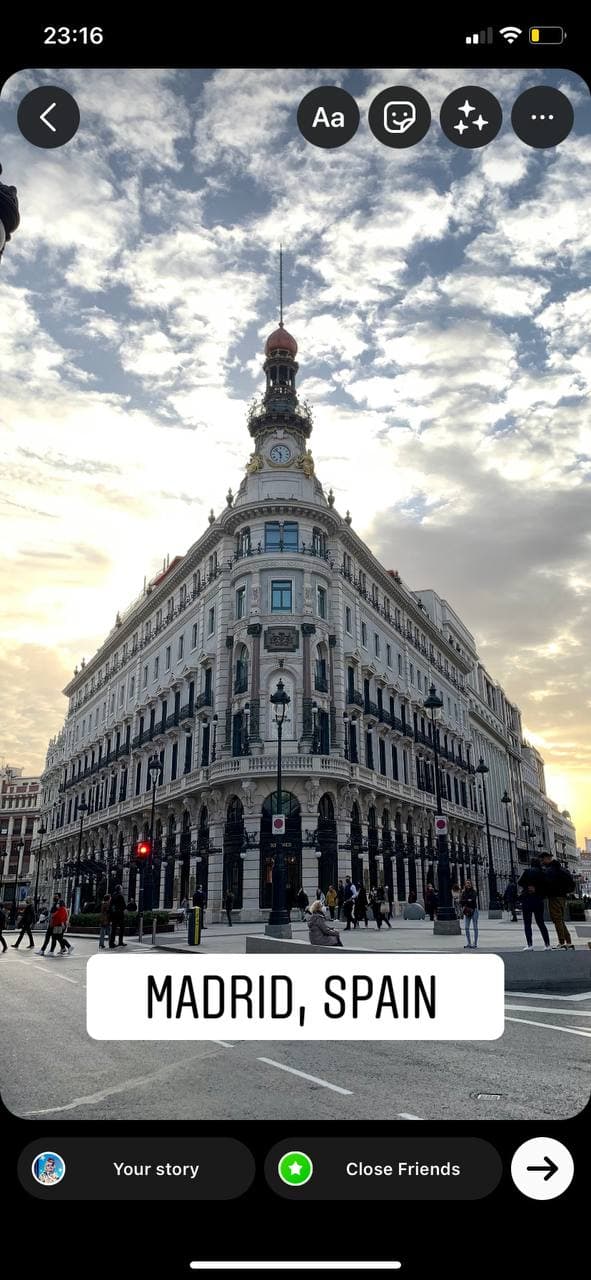
Tips voor Instagram-posts
Er zijn niet veel visuele tips voor Instagram posts, omdat het beter is om foto’s te plaatsen of afbeeldingen voor te bereiden in de webdesign foto’s. Bekijk Instagram visuele trends 2022 om erachter te komen welke filters je moet gebruiken, welke kleuren je moet kiezen voor je feed.
Instagram Hacks #21: How to Change Filter Strengths in the Post?
Instellen hoe dramatisch de verandering zal zijn:
- Kies een filter:

- tik vervolgens weer op de miniatuur, en er verschijnt een schuifknop waarmee je de filtersterkte kunt veranderen:
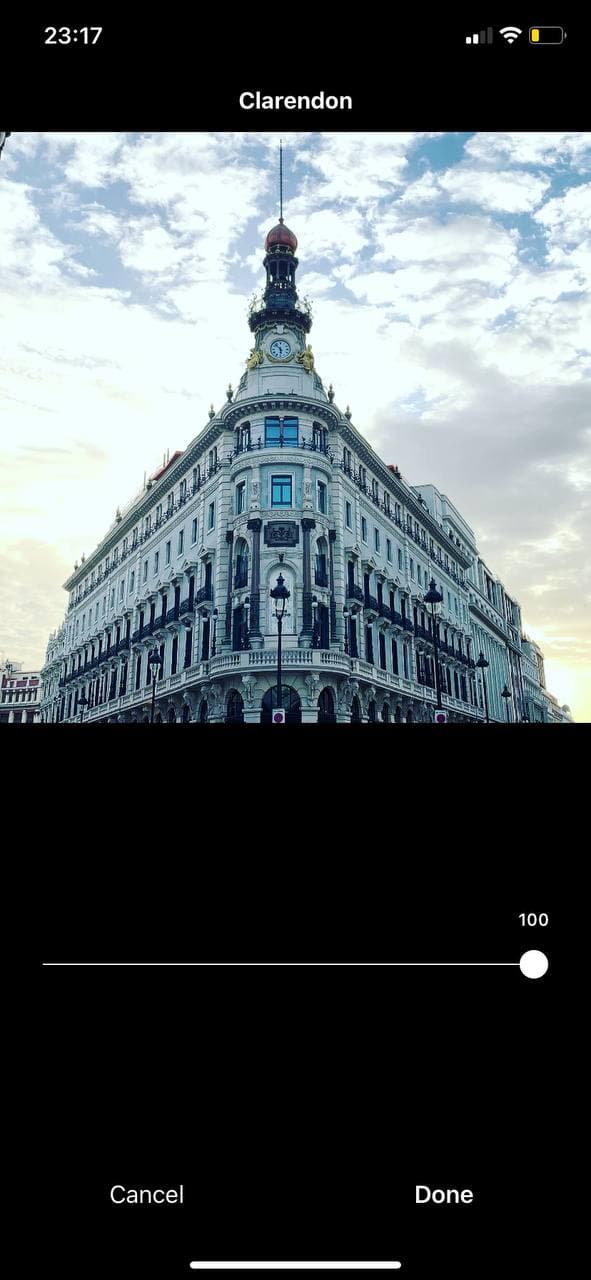
Terwijl u deze instellingen aanpast, is hier een gerelateerde tip om de filters die u niet vaak gebruikt te verbergen:
- Schuif alle filteropties naar het einde van de filters.
- Tik, houd vast en vervang naar het eindfilter dat je leuk of niet leuk vindt:
Online Publicity Workbook
- 100+ content ideas for your B2B startup;
- ideal for do-it-yourself publicity plans;
- schedule your PR campaign in advance.
Om het samen te vatten
En dat is het! Als je op zoek bent naar hoe je je publiek kunt aantrekken en een klein hoogtepuntje kunt delen, moeten deze Instagram Stories-tips van pas komen. Of het nu gaat om je zakelijke of persoonlijke blog, er liggen veel creatieve mogelijkheden op je te wachten met Instagram. Probeer verschillende contentformaten uit, en meet en vergelijk de resultaten. Je weet pas echt wat je publiek leuk vindt als je alle opties hebt geprobeerd.