- A kép alakjának megváltoztatásához koppintson a képre, és válasszon kört, csillagot vagy téglalapot:

- Megismétli ezt a folyamatot, hogy annyi képet adjon hozzá, amennyit csak szeretne.
Instagram Hacks #5: Hogyan osszunk meg több kérdésre adott választ egyetlen történetben?
Az Instagram Stories kérdésmatrica rengeteg elkötelezettséget kapott a vállalkozásoktól az Instagramon. Az egyetlen hátránya, hogy egy történetben csak egy kérdésmatricás választ lehet megosztani. De ez a helyzet még azelőtt volt, hogy rátaláltál volna erre a cikkre. Van egy egyszerű megoldás.
Hogyan kell csinálni:
- Készítsen egy történetet, hogy bemutassa a kérdésre adott matricára adott választ. Készítsen képernyőfotót vagy mentse el a képet, és lépjen ki ebből a történetből.
- Nyissa meg ezt a képernyőképet, és adjon hozzá egy második történetet egy másik kérdésmatrica válaszával.
- Elismételje ezt a folyamatot, amíg az összes kérdésmatricát hozzá nem adja egyetlen történethez. És kész! Az előfizetőid hálásak lesznek, hogy időt takarítottál meg nekik.
Instagram Hacks #6: Hogyan használd sikeresen a radír eszközt?
Tudtad, hogy a radír eszközzel sikeresen használhatsz mindenféle klassz effekteket az Instagram történeteidben?
- Töltsd fel a kiválasztott képet, és alkalmazd a rajzoló eszközt, hogy egy hatást rajzolj a képre:
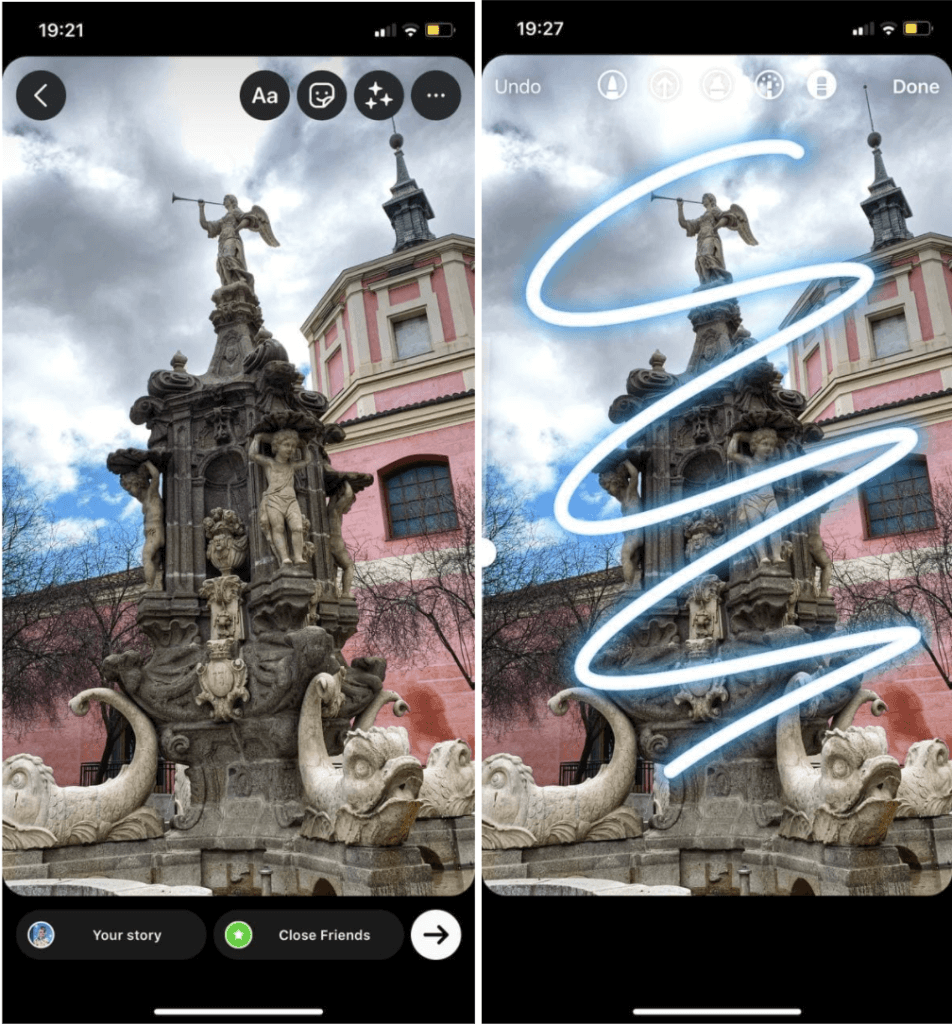
- A következő lépésben a radír eszközzel törölje ki a cikk-cakk egyes részeit, hogy 3D-s hatást érjen el:

- Ez csak egy a sok dizájn közül, amivel a radír funkciót használhatod, hogy menő vizuális effekteket hozz létre az Instagram történeteidben!
Instagram Hacks #7: How to Add a Layer of Translucent Color Over-a Video or Photo?
Szeretnéd jobban bevonzani a közönségedet azzal, hogy extra vizuális intrikát adsz a történetedhez?
Íme, hogyan csináld:
1. Töltsd fel a képet vagy videót a történetedbe.
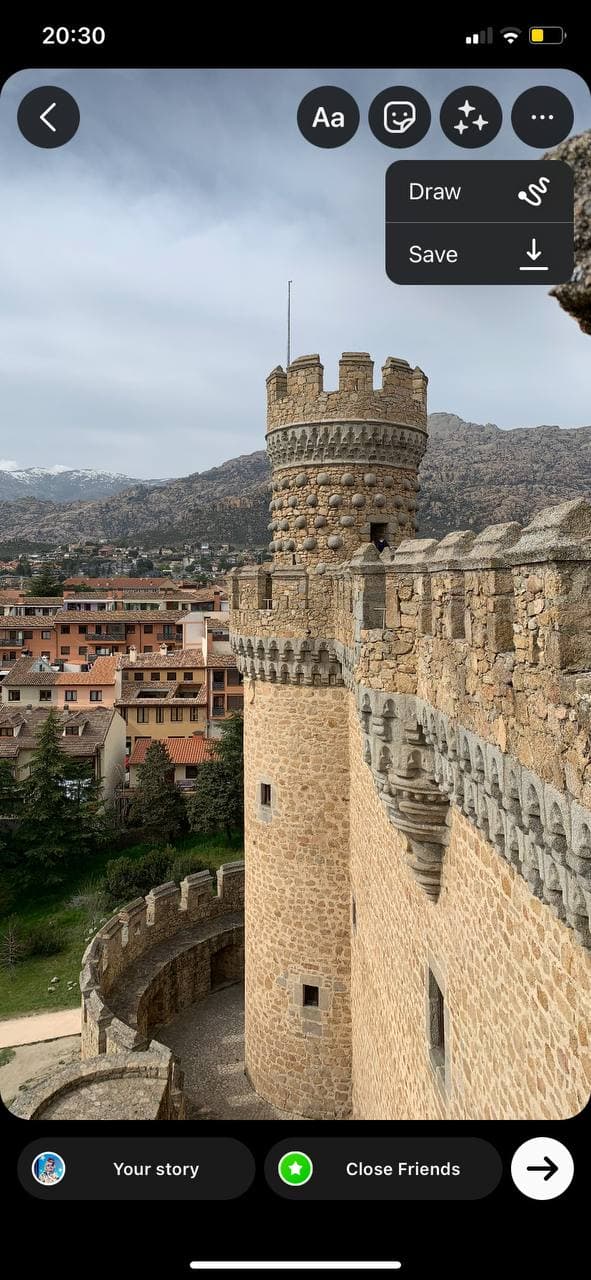
2. Kattintson a képernyő tetején található Rajzolás ikonra:
3. Válassza ki a képernyő tetején a harmadik tollas kiemelőt:
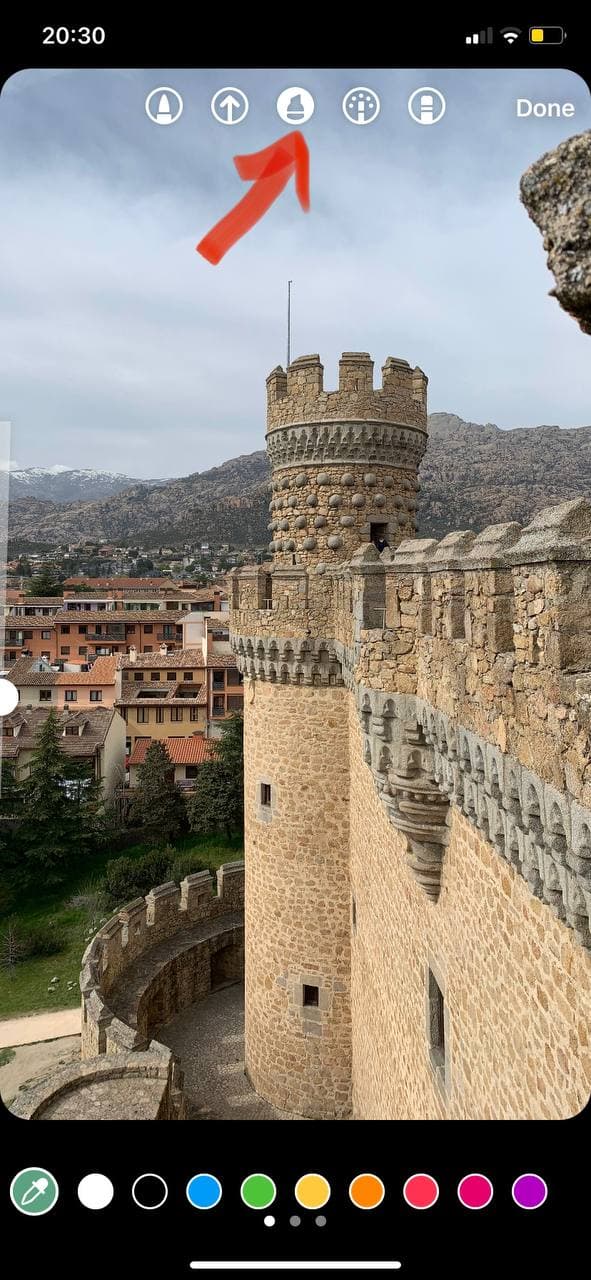
4. Ezután válassza ki a kívánt színt:

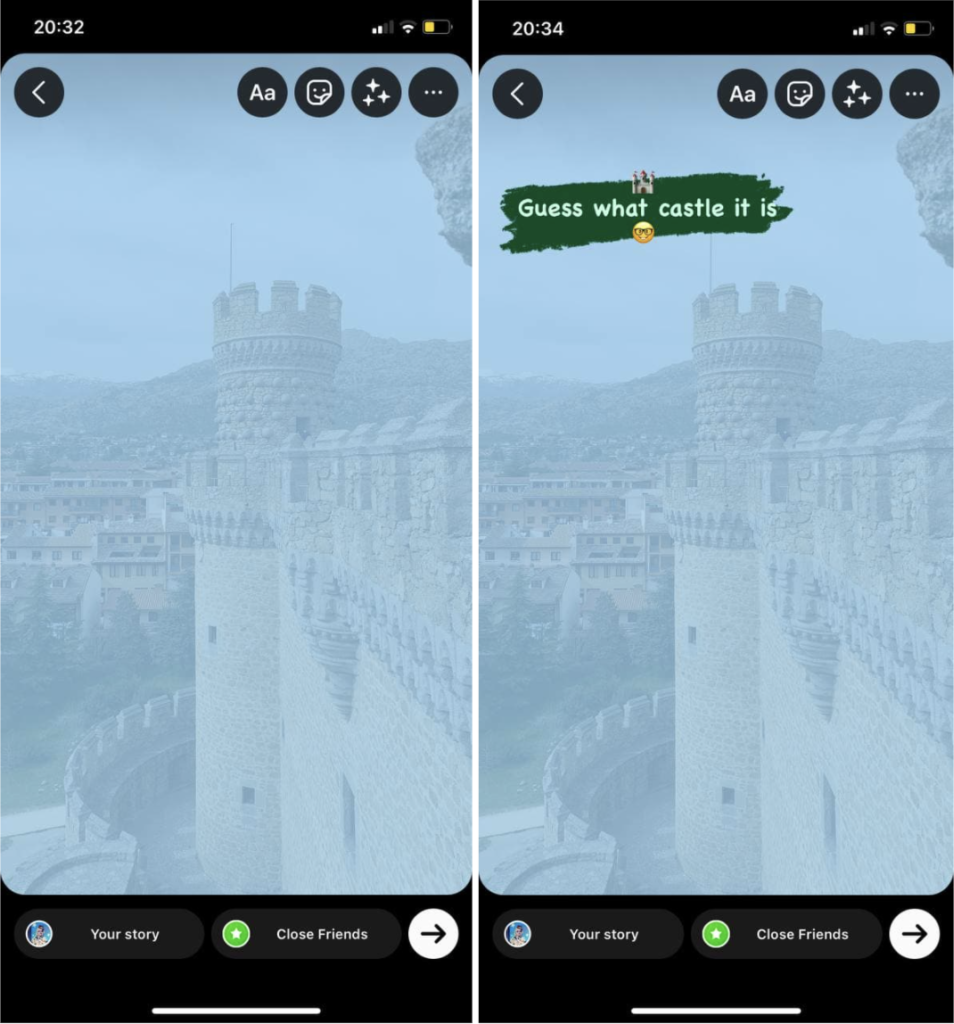
5. Kattintson a képernyőre és tartsa lenyomva, amíg egy átlátszó színű réteg el nem fedi a képet vagy videót:
Instagram Hacks #8: How to Turn Live Photos Into Boomerangs?
Az élő fotókat szórakoztató Boomerangokká alakíthatod (csak iOS felhasználók számára).
- Nyisd meg az Instagram Stories-t, lapozz felfelé, és válassz ki egy élő fotót a kameratekercsedből (a bumeráng ikon látható a megfelelő fotókon):

- Ha kiválasztottad, kattints és tartsd a képernyőre 1-3 másodpercig, amíg a fényképed átkerül a Bumerángba. Most már Bumeránggá változtattad a felvételedet:
- Vagy keresse meg a képernyő jobb felső sarkában lévő Bumeráng ikont (végtelen szimbólum):

Instagram Hacks #9: Hogyan használj képet az Instagram történeted háttereként?
Amikor a történeteidhez egy feed posztot teszel közzé, nem csak a háttér színét változtathatod meg, hanem egy képet is hozzáadhatsz a kameratekercsedből.
Ha egy képet szeretnél posztolni egy másik képpel a háttérben, akkor ezt így teheted meg:
- Válassza ki azt a bejegyzést vagy képet, amelyet meg szeretne osztani az Instagram-sztorijával, és válassza a „Hozzászólás hozzáadása a történetéhez” lehetőséget:
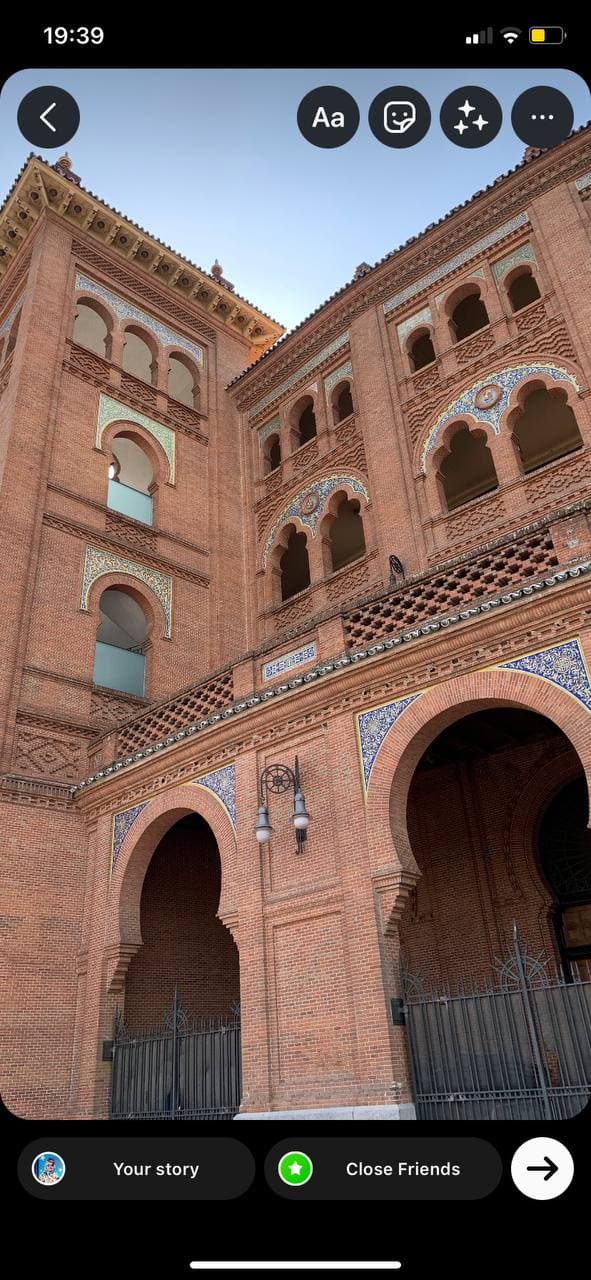
- Kattints a matricatálcára, és válaszd ki az Instagram „Add from Camera Roll” matricát. Görgessen a képek között, és válassza ki azt a képet, amelyet a történet háttereként szeretne használni:
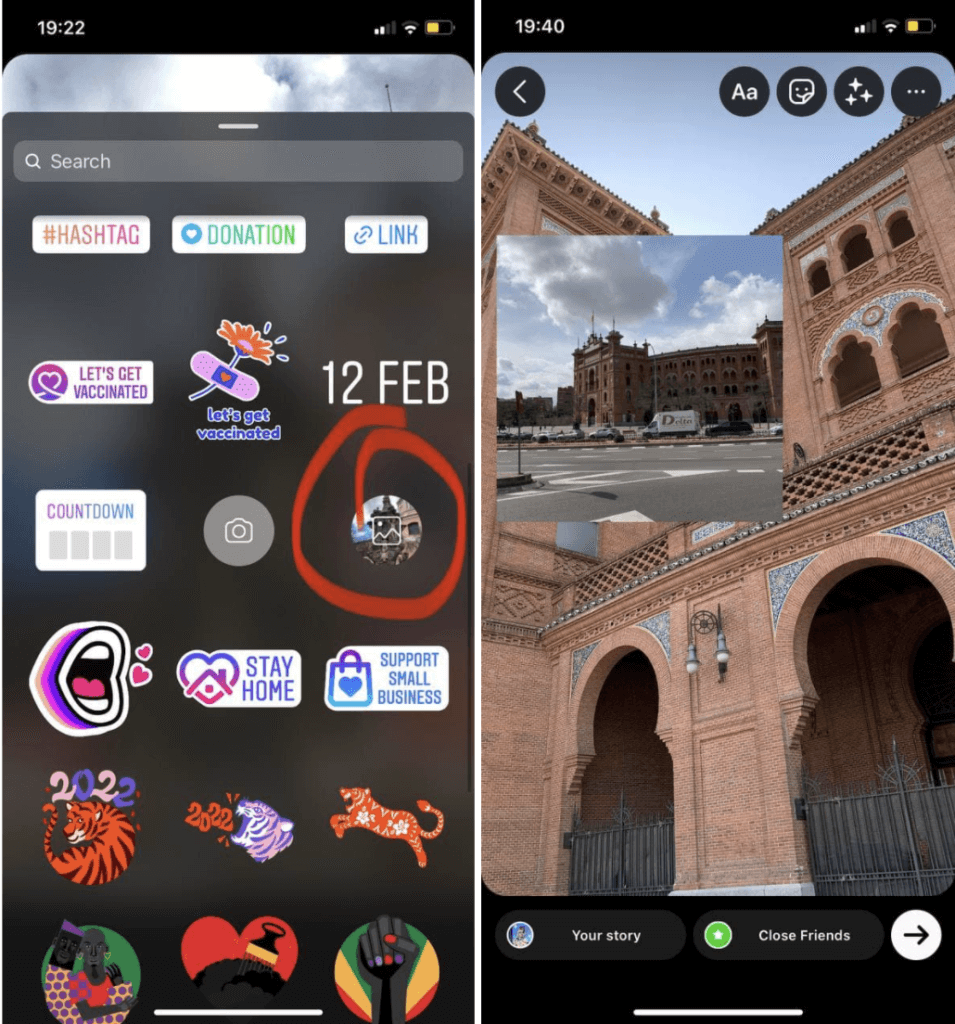
- Helyettesítsd ezt a második képet tetszés szerint, vagy koppints rá a forma kiválasztásához: szív, kör, csillag vagy téglalap:
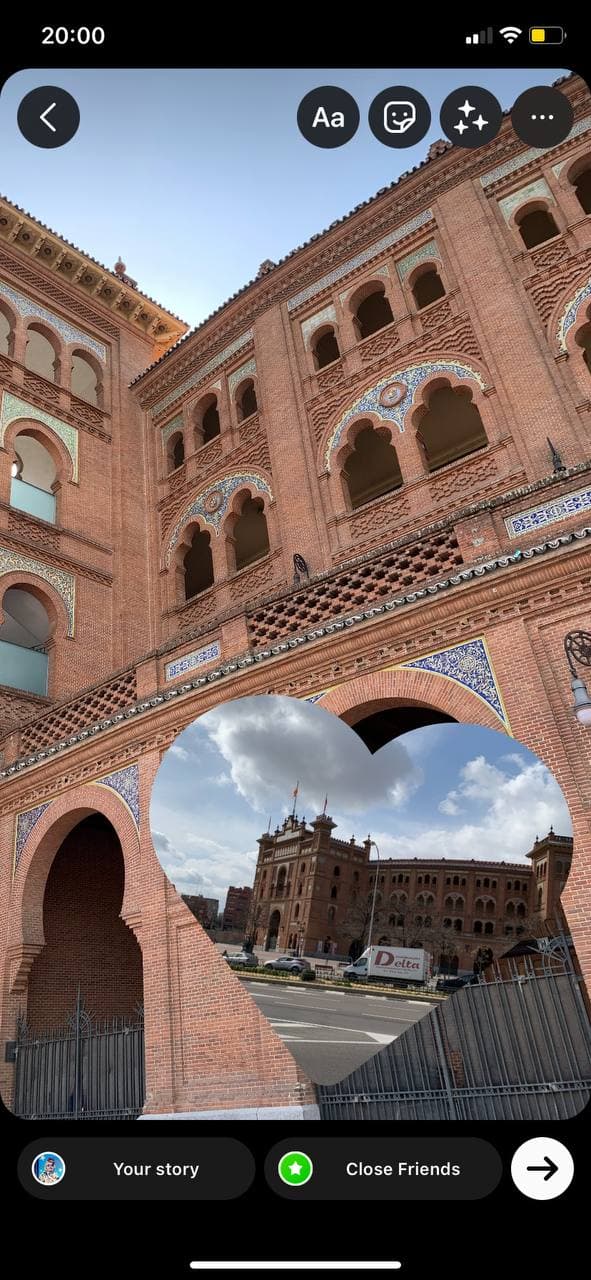
*** A képernyő jobb oldalán lévő feed poszt lecserélése növeli a koppintások valószínűségét – mivel az Instagram-felhasználók jellemzően itt koppintanak, miközben a történeteket nézik.
Instagram Hacks #10: Hogyan használjuk a videót animált háttérként?
Képzeld el: egy dinamikus, mozgó háttér egy gyönyörű szelfi vagy termékfotóhoz. Az animált és állóképek ilyen ügyes keverékére csak egy szó van: fantasztikus.
Hogyan kell csinálni:
- Videót rögzíthet, vagy felfelé húzva a kameratekercsből választhat:
- Nyissa meg a matrica menüt és válassza ki a fotómatricát:
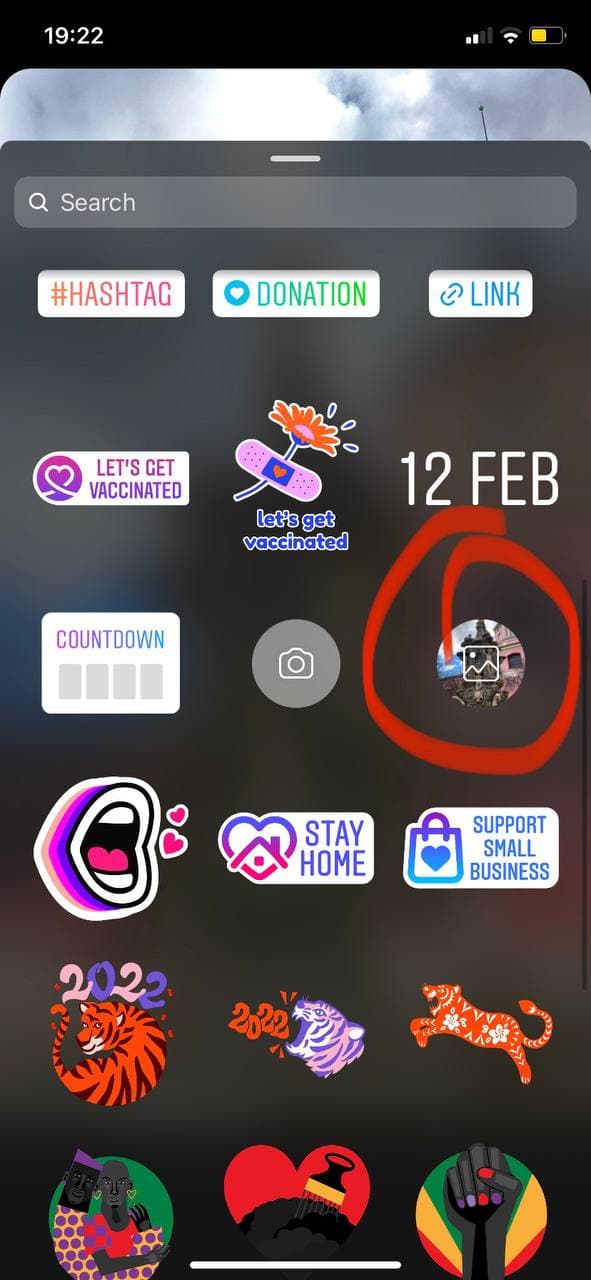
- Válassza ki a fényképet a fényképezőgép tekercséből:
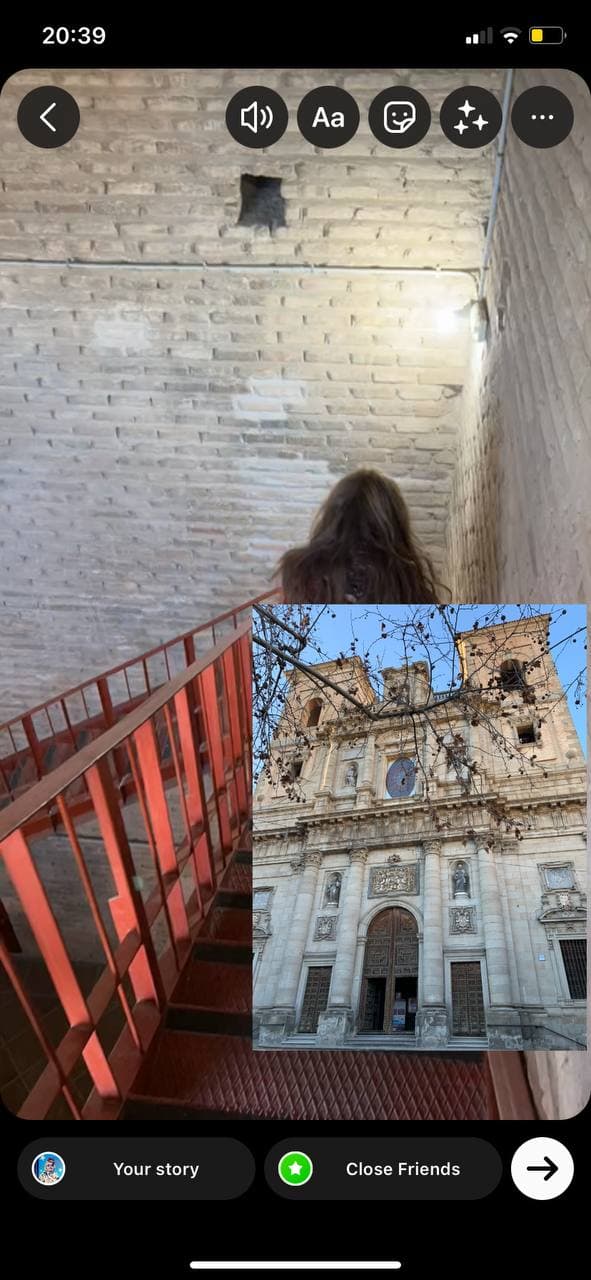
- Ez a videó tetejére fog rétegződni: mozgassa a képet, vagy méretezze át kedvére:
Instagram Hacks #11: Hogyan javítsuk a videó minőségét Instagram Stories feltöltésekor?
Nem mindenki tudja, de az Instagram beállításaiban van egy olyan opció, amellyel jelentősen javíthatod a közösségi hálózatra feltöltött videók minőségét. És – meglepetés – alapértelmezés szerint ki van kapcsolva.
Ha frusztrál, hogy a történeteid és videóbejegyzéseid nem néznek ki jól, ellenőrizd, hogy engedélyezve van-e a „Download in high quality” opció.
Hogyan ellenőrizheted? Az Instagram alkalmazásban menj a Beállítások, majd: Beállítások → Fiók → Adathasználat → Nagyminőségű feltöltések → állítsd a kapcsolót a kívánt pozícióba. Kész!
Instagram Hacks #12: Hogyan használhatsz zöld képernyőt az Instagram történetedhez?
A zöld képernyő technológia megváltoztatta az Instagramot. Bárhol és bárhová posztolhatod magad.
Hogyan kell csinálni:
- A képernyő alján lévő szűrőikonok között jobbra görgetve a nagyítóhoz jut:

- Koppintson a keresőmezőre.
- Adja be és keresse meg a „green screen” kifejezést, majd válassza ki az Instagram „green screen” szűrőjét:

- Kattintson a Média hozzáadása gombra a háttérvideó vagy fénykép kiválasztásához a telefon kameratekercséből:

- Készítsen egy fényképet vagy készítsen egy videót ez előtt a hamis háttér előtt:
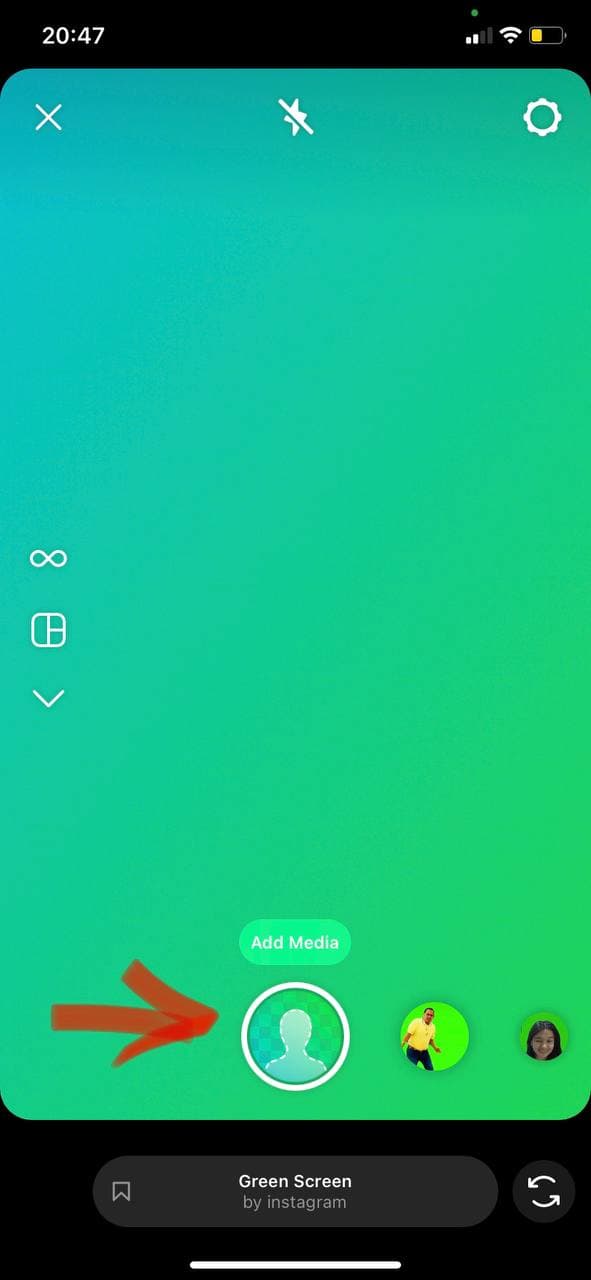
Az Instagram teleport funkciója is szórakoztató – a zöld képernyő hátterét használja, de a háttér csak akkor jelenik meg, ha mozgatod a telefonodat, így egy vicces leleplező hatást hozhatsz létre.
Instagram Hacks with Layer Text
Instagram Hacks #13: How to Add More Colors to the Layer Text for Instagram Stories?
Az Instagram alapértelmezés szerint csak korlátozott számú színt jelenít meg, de alkalmazhatsz szélesebb színválasztékot is, hogy illeszkedjen a márka esztétikájához.
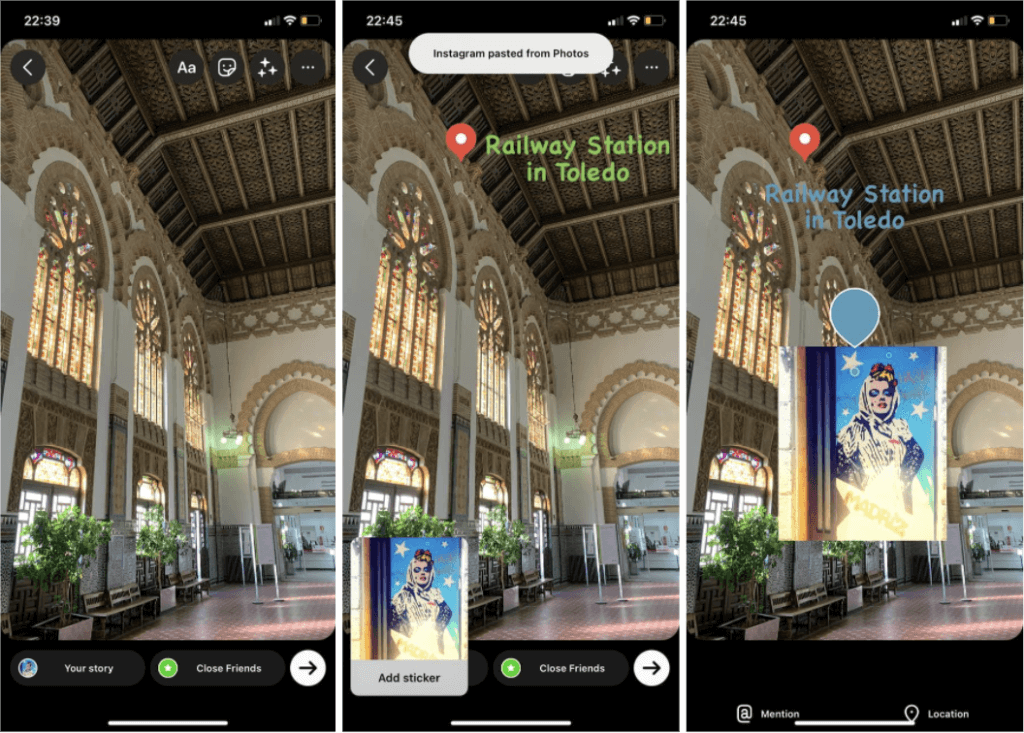
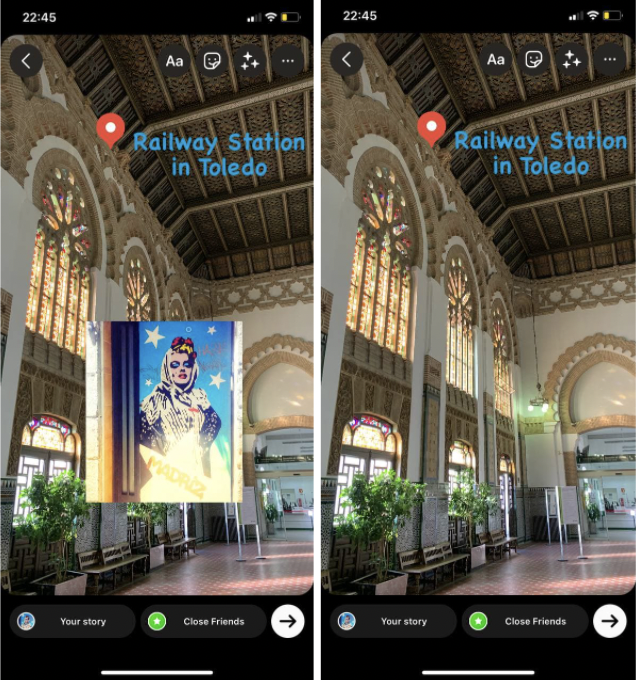
1. Válassza ki az ecset eszközt az Instagram Story funkciói közül:

2. Kattintson és tartsa lenyomva 1-3 másodpercig a képernyő alján található alapértelmezett színkörök bármelyikére. Ekkor megjelenik egy színcsúszka:
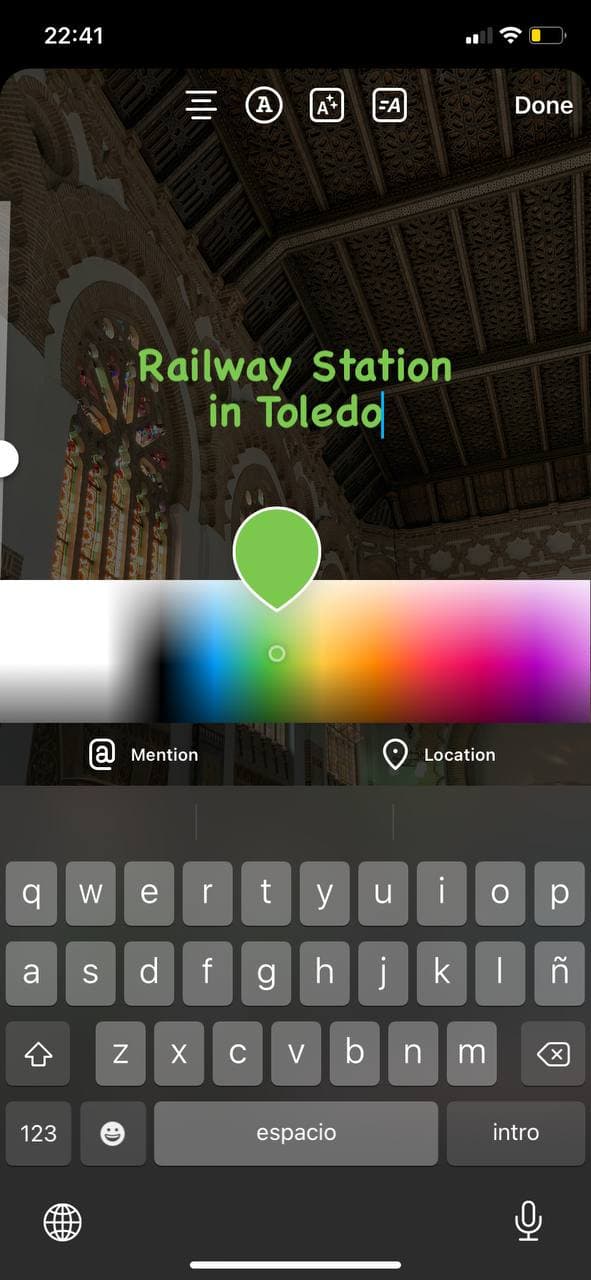
3. Csúsztassa a színpalettát, hogy megtalálja a márkájának és preferenciáinak megfelelő kívánt árnyalatot:
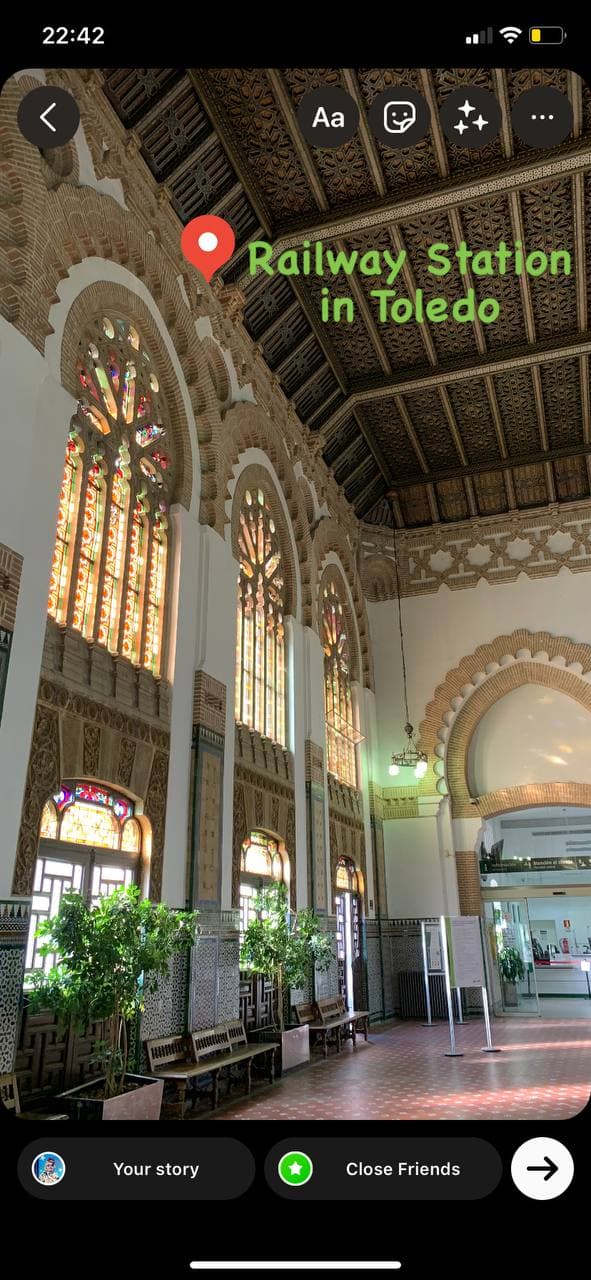
4. A kívánt színű képet is feltöltheted a Story-ba, és a szemceruza eszközzel kiválaszthatod a pontosan megfelelő árnyalatot (majd, ha végeztél, töröld a képet). Ez különösen hasznos lehet, ha van egy fotód a márkakészletedről az összes márka színével (nézd meg az Instagram Hacks #2 – rész a szövegről):
Speciális tipp: Készíts szivárványos hatást az Instagram Story szövegedre.
Hogyan kell csinálni:
- Nyisd meg az Instagram Stories-t és írj be egy szöveget:
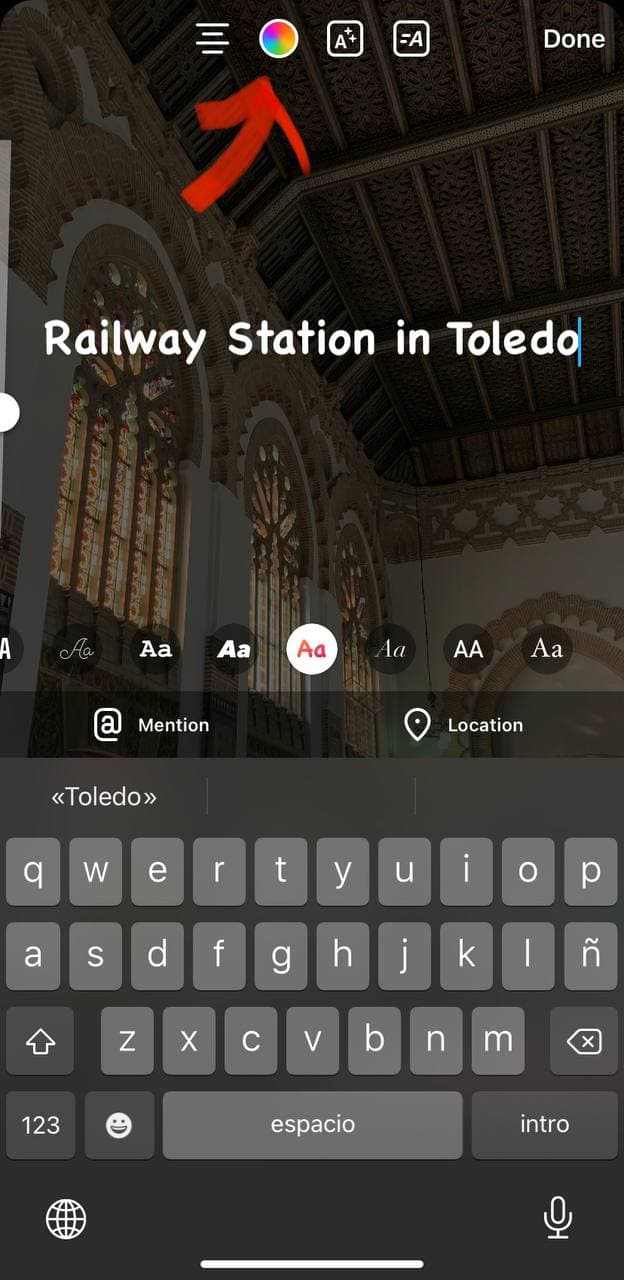
- Ezután kattintson a szövegre, és válassza a „Select All” lehetőséget a kiemeléshez.
- Amíg a szöveg ki van jelölve, nyomja le és tartsa lenyomva az egyik ujját a képernyő alján lévő színspektrum eszközön (ahogyan korábban is tette), hogy megnyissa a teljes színpalettát:

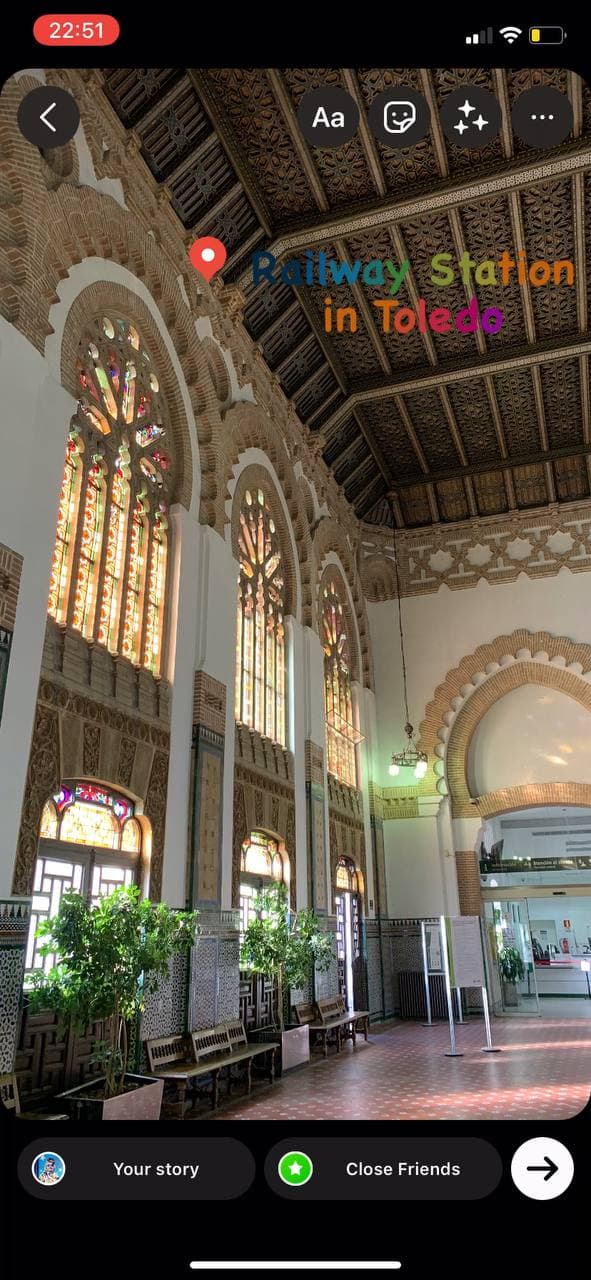
- Az egyik ujját 1-3 másodpercig a színcsúszkán, a másikat pedig a kiemelt szövegen tartva kezdje el egyszerre mindkét ujját a képernyő bal oldala felé húzni:
IMG_8885
- A szöveged elkezdi betűről betűre változtatni a színét, ahogy az ujjadat végighúzod a színskálán. Az ujjadat gyorsabban vagy lassabban mozgathatod további színváltozatokhoz, vagy váltogathatod az irányt, ahogyan az ujjadat húzod a képernyőn, hogy teljesen más eredményt érj el:
Instagram Hacks #14: Hogyan adjunk árnyékhatást a rétegszöveghez?
Hogyan kell csinálni:
- Írd meg a szöveget, majd emeld ki az egészet és másold ki:
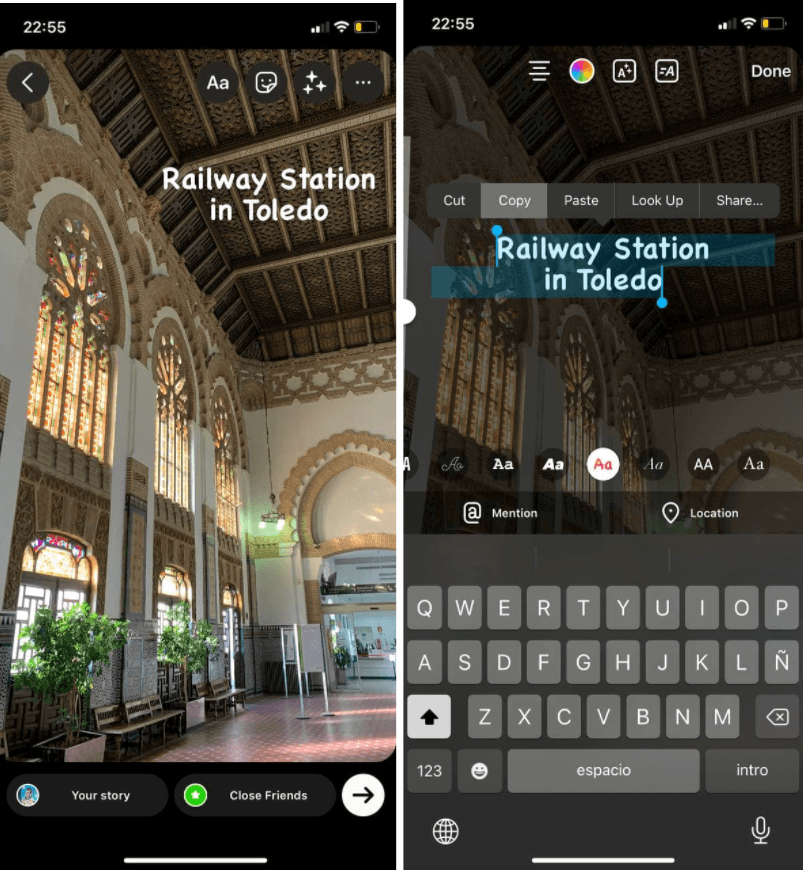
- Kezdj egy új szövegdobozt és illeszd be a szöveget.
- A szöveg még mindig kijelölve, kattintson a szivárványkerékre a tetején, és válasszon egy másik színt:
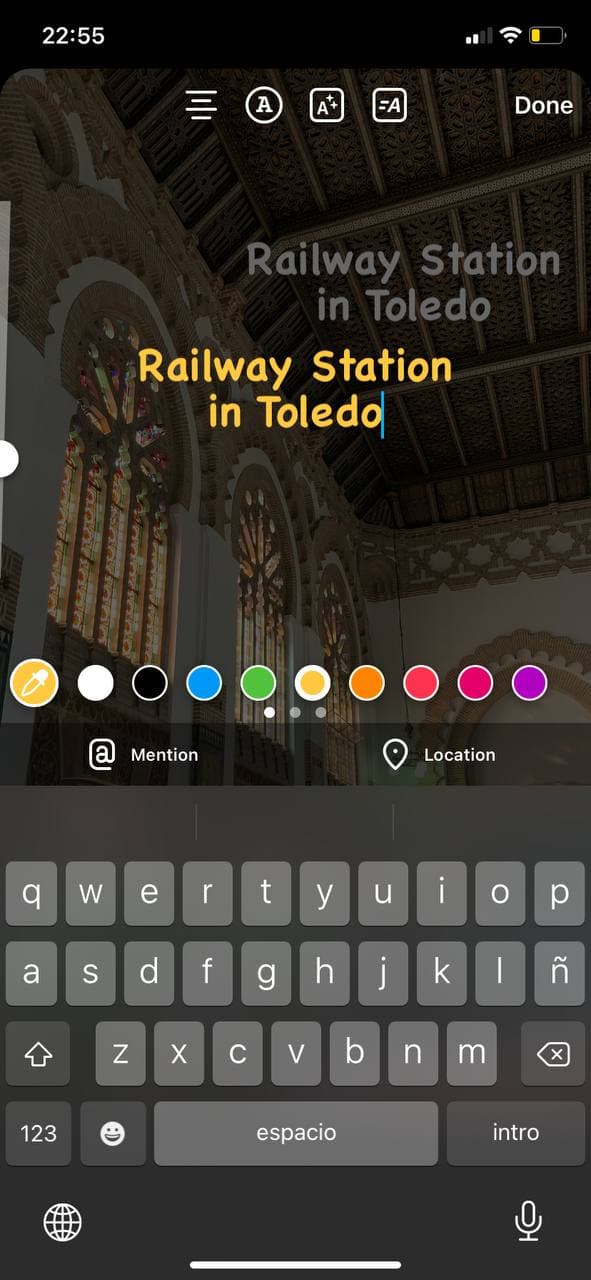
- Mozgassa el ezt a szöveget egy kicsit, és rétegezze az eredeti szöveg alá, hogy a második szöveg árnyékhatásnak tűnjön:

Instagram Hacks #15: Hogyan adhatod hozzá a márkád betűtípusait a történeteidhez?
Ha szeretnéd, hogy a történeteid egy kicsit márkásabbnak tűnjenek, adj hozzá egy egyéni betűtípust az Instagram történeteidhez.
A beállítás nem lehetséges (2022 februárjában) harmadik féltől származó alkalmazások nélkül, mint például a GoDaddy Studio (korábbi nevén Over) mobilalkalmazás.
Hogyan kell csinálni:
- Az alkalmazás letöltése után AirDroppolja a betűtípus .OFT fájlját a telefonjára.
- A felbukkanó menüből válassza az „Over” opciót.
- Ha már hozzáadtad az egyéni betűtípust, az Over alkalmazásban megtervezheted a történeteket (rengeteg történet sablon közül választhatsz), vagy írhatod a szöveget egy átlátszó háttérre, elmentheted a kamerarollba, majd a „Hozzáadás a kamerarollból” matricával hozzáadhatod a történeteidhez.
Instagram Hacks #16: How to Add an Effect to Your Emojis?
Ha valaha is szeretted volna, hogy az emojid jobban kiemelkedjenek a történeteken, alkalmazd a következő trükköt.
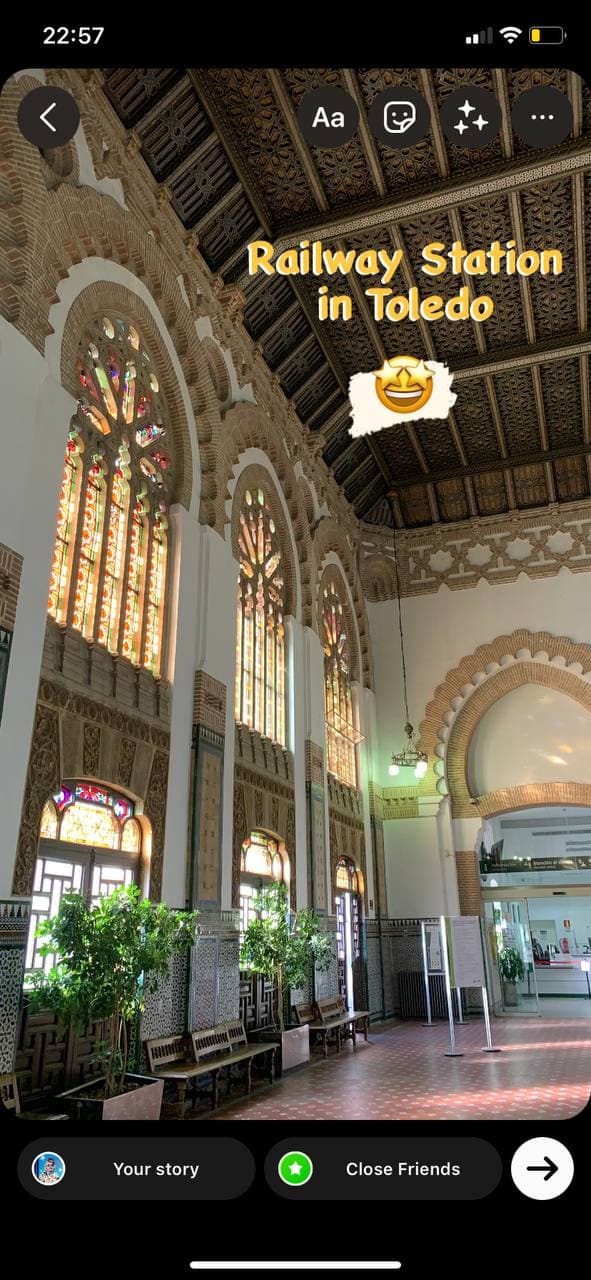
Az emojik egy másik megjelenési formát kapnak:
- Nyisd meg a történeteidet.
- Koppintson a képernyőre a szöveges eszköz megnyitásához:
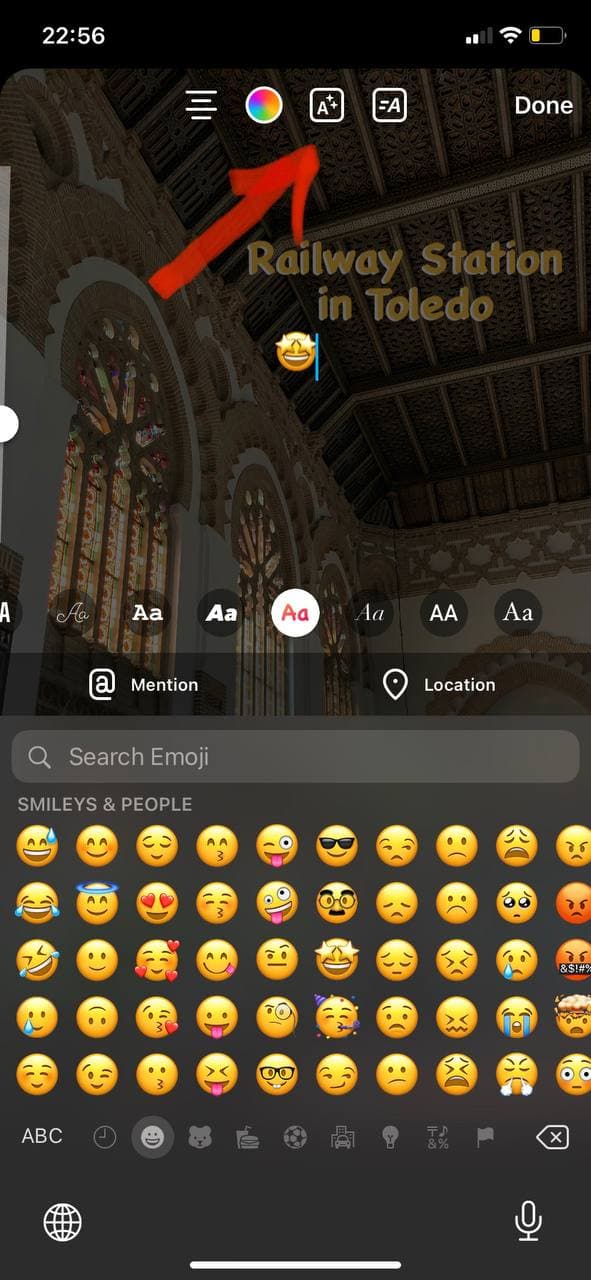
- Görgessük végig az egyes betűtípusokat, és keressük meg, hogy melyik stílus tetszik:
Instagram hackek matricákkal
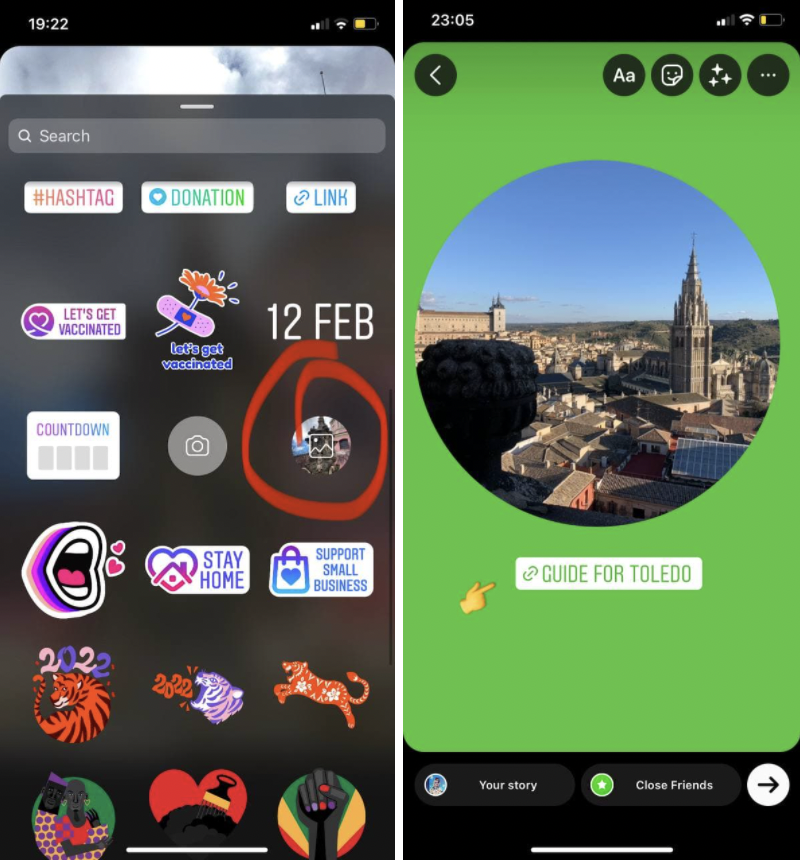
Instagram Hacks #17: Hogyan készítsünk egyedi szövegszínt egy linkmatricán?
A matricánk színét nem tudjuk kiválasztani – csak a standard lehetőségek közül választhatunk: kék, fehér és fekete.
De egy fotóval készült életképes trükk segítségével a matrica szövegét a kívánt színűre színezhetjük. Például zöldre.
Hogyan kell csinálni:
- Készítsen egy 9:16-os képet a kívánt színről bármelyik grafikai szerkesztőprogramban.
- Töltse fel a történetekbe:

- Válassza ki a link matricát:

- Érintse meg a színváltáshoz az alaprétegből az első kép színét:

- A képmatrica segítségével illessze be a kívánt fényképet:
Instagram Hacks #18: How to Make a Colored Font for a Poll Sticker?
A két válaszlehetőséget, „igen” vagy „nem” választ tartalmazó felmérés matricáján a kérdés szövegének színe sokáig csak fehér volt, és nem lehetett megváltoztatni.
Hogy a kérdés szövege ne illeszkedjen a képedhez, néha jött, hogy valamilyen kontrasztos színű hátteret rajzolj alá.
De nemrég az Instagram hozzáadta a betűtípus színének és aljzatának megváltoztatásának lehetőségét.
Hogyan kell ezt megtenni:
- Adj hozzá egy szavazási matricát a történeteidhez
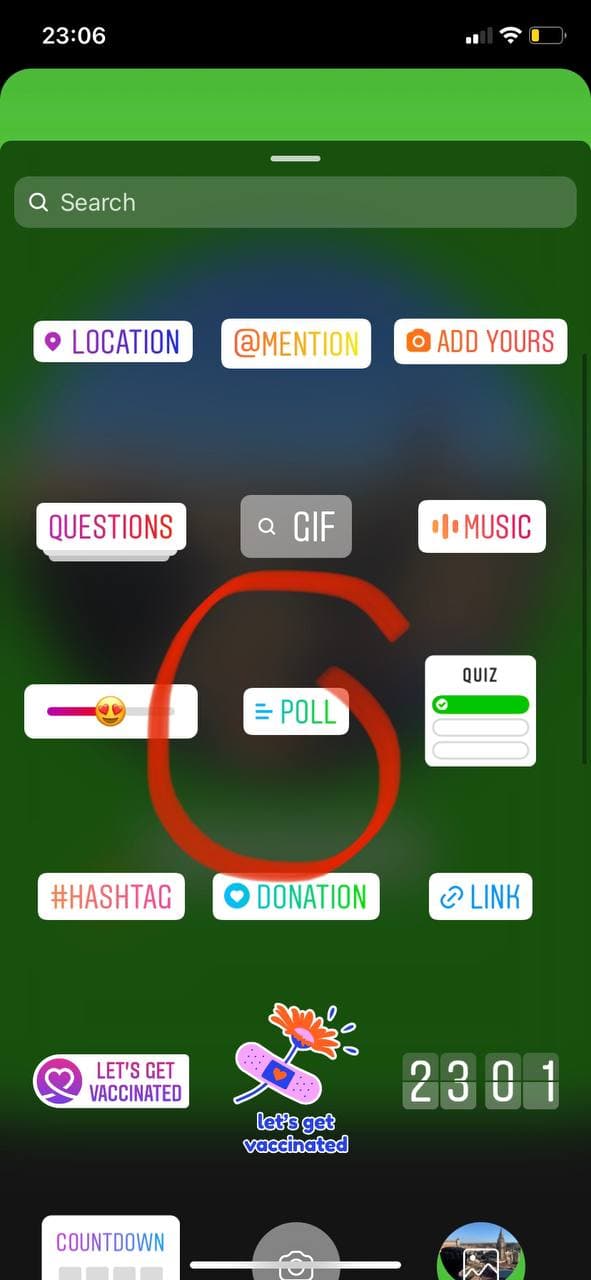
- Egy új paletta ikon jelenik meg a tetején
- Koppintson az Instagram által kínált fő színek egyikére:

- Nem csak a betűszínt, hanem a háttérszínt is megváltoztathatja:

Instagram Hacks #19: Hogyan lehet matricákat, emojikat, szöveget és GIF-eket megjeleníteni az Instagram történetekben?
Tudtad, hogy ahelyett, hogy az Instagram történeteid tetején minden történet során megjelenítenél elemeket, szövegeket, matricákat, emojikat és GIF-eket is beállíthatsz a videóidba és a bumerángjaidba – így azok abban a pillanatban jelennek meg, amikor a legjobbnak találod?
Nem tudtad?Hogyan lehet ezt megtenni:
- Elég csak felvenni a videót
- Válasszon ki és adjon hozzá kreatív elemet, például matricát, szöveget, emojit vagy GIF-et:
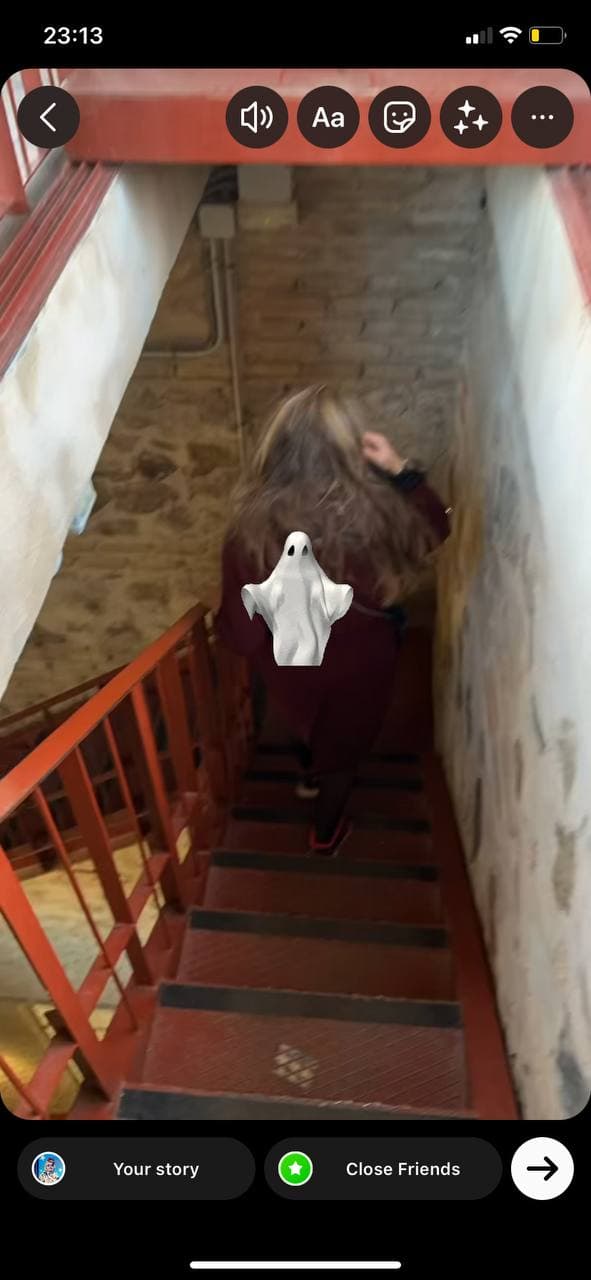
- Ezután kattintson és tartsa lenyomva 1-3 másodpercig a hozzáadott elemet:

- A képernyő alján található csúszkával görgetheti a videót, és megtalálhatja a megfelelő pillanatot, ahová a kreatív elemet fel szeretné tűzni:
IMG_8902
Instagram Hacks #20: Hogyan készítsünk stílusos monokróm geolokációs matrica dizájnt?
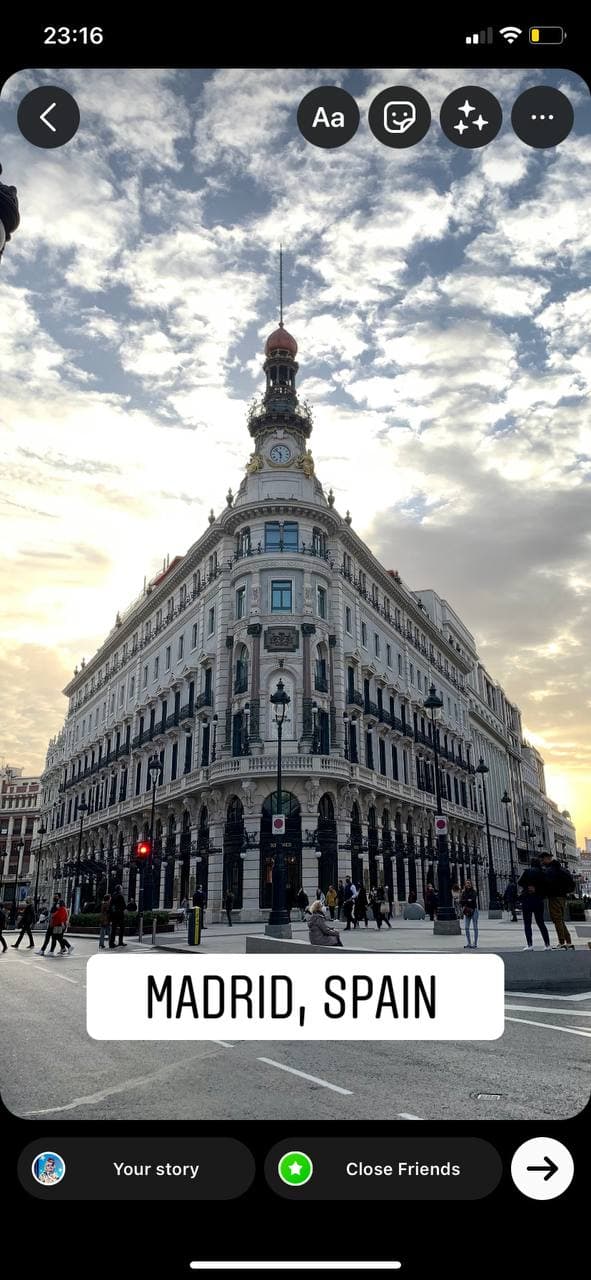
A geotag hozzáadásának szokásos módjával félig áttetsző, fehér-kék és szivárványos matricákat kapsz.
Újabb módon egy másik, stílusosabb matrica-designt is készíthet – fekete-fehéret.
Hogyan kell csinálni:
- Kattints a szöveg hozzáadása ikonra:
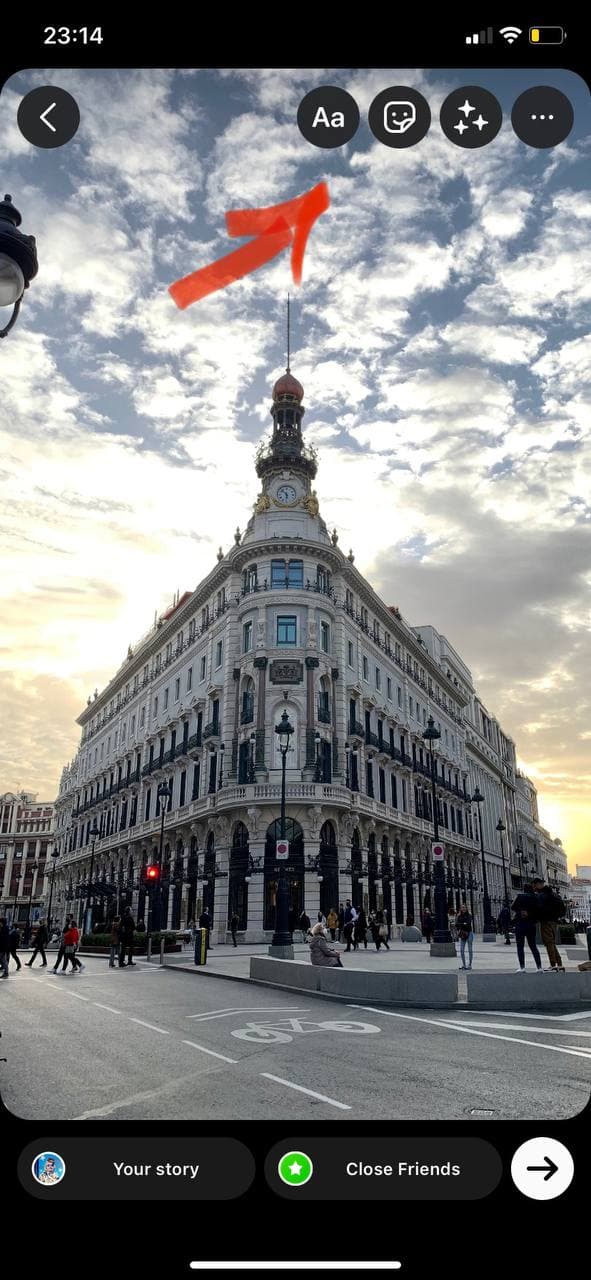
- A billentyűzet tetején a menüben válassza ki a „Location” menüpontot:

- Válassza ki a kívánt helyet a listából
- Koppintson a matrica stílusának kiválasztásához:
Tippek Instagram posztokhoz
Nem sok vizuális tipp van az Instagram-posztokhoz, mert jobb, ha fotókat posztolsz vagy képeket készítesz a webdesign fotókban. Nézd meg az Instagram vizuális trendek 2022-t, hogy megtudd, milyen szűrőket használj, milyen színeket válassz a feededhez.
Instagram Hacks #21: Hogyan változtassuk meg a szűrőerősségeket a posztban?
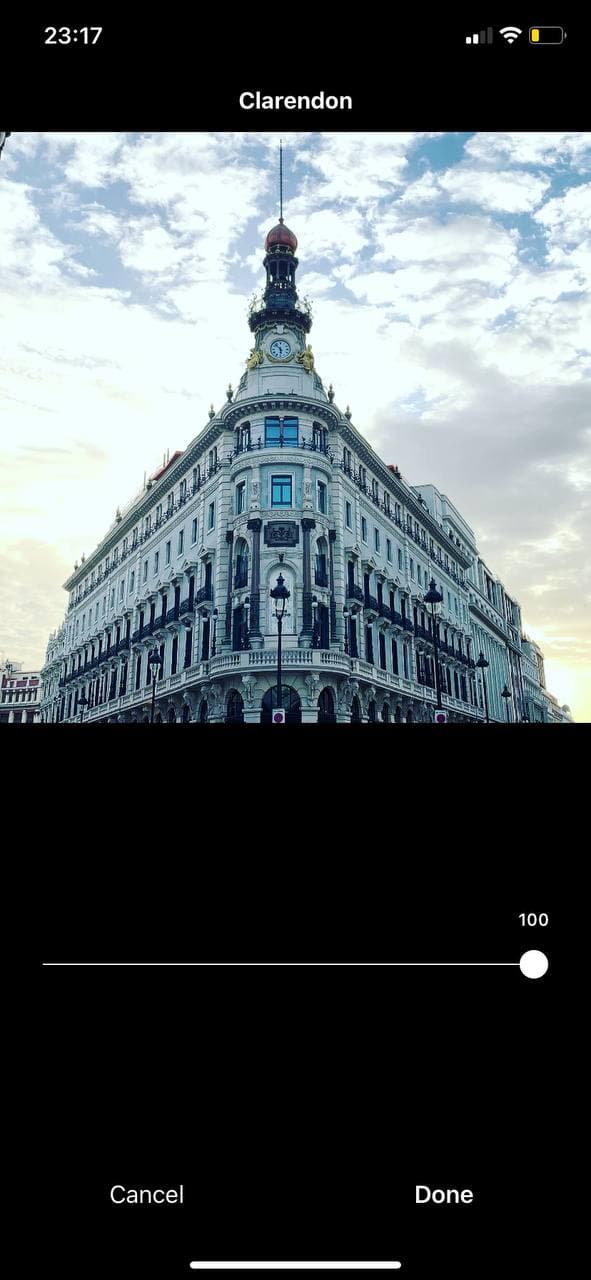
Azért, hogy beállítsd, mennyire lesz drámai a változás:
- Válasszon ki egy szűrőt:

- majd ismét koppintson a miniatűrre, és megjelenik egy csúszka, amellyel a szűrő erősségét változtathatja:
Amíg ezeket a beállításokat testre szabod, itt egy kapcsolódó tipp a nem gyakran használt szűrők elrejtéséhez:
- A szűrési lehetőségek végére gördíti az összes szűrési opciót.
- Koppintson, tartsa lenyomva és cserélje a végére a szűrőt, amelyik tetszik vagy nem tetszik:
Online Publicity Workbook
- 100+ content ideas for your B2B startup;
- ideal for do-it-yourself publicity plans;
- schedule your PR campaign in advance.
Az összegzés
És ennyi! Ha azt keresed, hogyan vonzd be a közönségedet, és hogyan oszd meg csak egy apró csúcspontot, akkor ezek az Instagram Stories tippek jól jöhetnek. Akár üzleti, akár személyes blogodról van szó, rengeteg kreatív lehetőség vár rád az Instagram segítségével. Próbálj ki különböző tartalmi formátumokat, és mérd, hasonlítsd össze az eredményeket. Addig nem tudhatod igazán, mit szeret a közönséged, amíg nem próbáltál ki minden lehetőséget.

Már találtál egy nagyszerű ötletet a blogodhoz, vagy minőségi termékeket hozol létre, amelyeket az emberek szeretnek. Most itt az ideje, hogy feldobd a projektedet az Instagramon, és létrehozz egy fantasztikus fiókot, amelyet érdemes követni. Vagy lehet, hogy már tapasztalt Instagram-felhasználó vagy, de valószínűleg nem tudsz mindent, amit az alkalmazás nyújtani tud. Lehet, hogy néhány érdekes funkciója rejtve van, de én azért vagyok itt, hogy fényt derítsek rájuk.
Az alábbi bejegyzésben megtudhatod, hogyan alkalmazhatsz néhány trükköt az Instagram-sztorik és posztok esetében, hogy a képi anyagod lenyűgözően nézzen ki.
Content Marketing Platform
- 100,000+ media publications;
- get backlinks to your product;
- scale work with content distribution.
Tippek az Instagram történetekhez
Instagram Stories Hacks for Background
Instagram Hacks #1: Hogyan adjunk több színt az Instagram Stories-hoz?
Az Instagram Stories a legjobb hely arra, hogy megmutasd a márkád személyiségét. De mi van akkor, ha az Instagram színpalettája nem tartalmazza a kívánt színeket az alapértelmezett beállítások között?
Szerencsére van egy rejtett Instagram Stories trükk, amellyel minden színhez hozzáférhetsz, amire csak szükséged lehet.
Hogyan kell csinálni:
- Válassza ki azt a bejegyzést, amelyet meg szeretne osztani az Instagram-sztorijával, válassza a „Hozzászólás hozzáadása a történetéhez” lehetőséget, és koppintson a képernyő jobb felső sarkában lévő rajzeszközre:

- Válasszon ki egy színt a háttérhez:
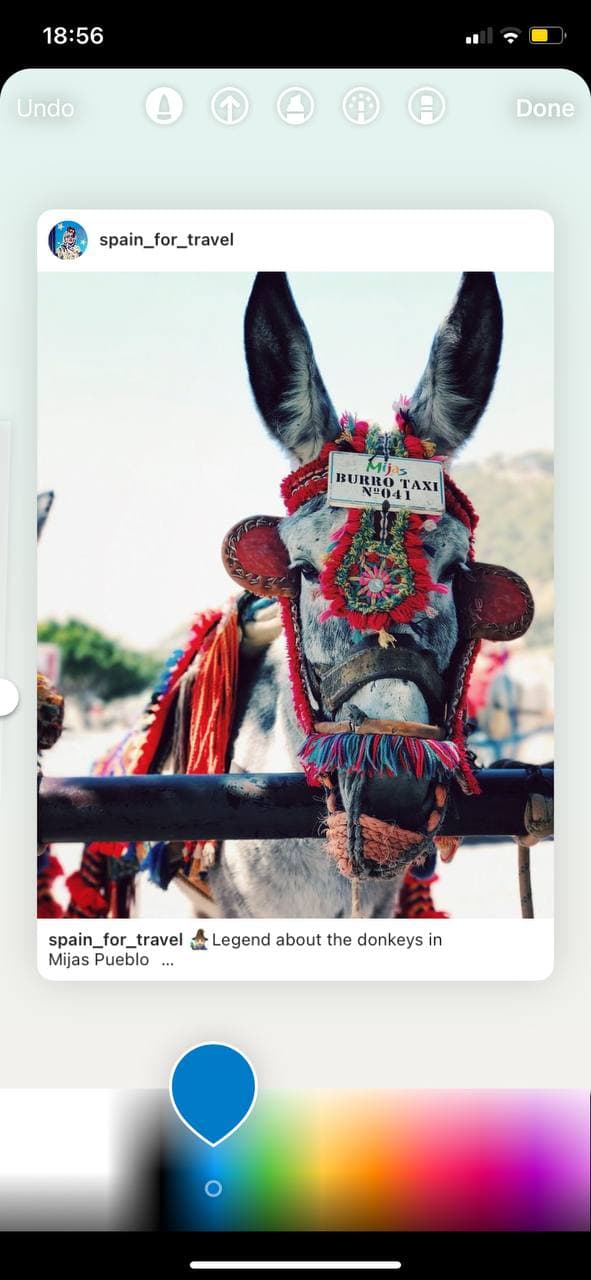
- A következő lépésben 1-3 másodpercig tartsa lenyomva a képernyőn az alapértelmezett színek bármelyikét, és a háttér kitöltődik a választott színnel a bejegyzés mögött. Koppintson a „Kész” gombra:
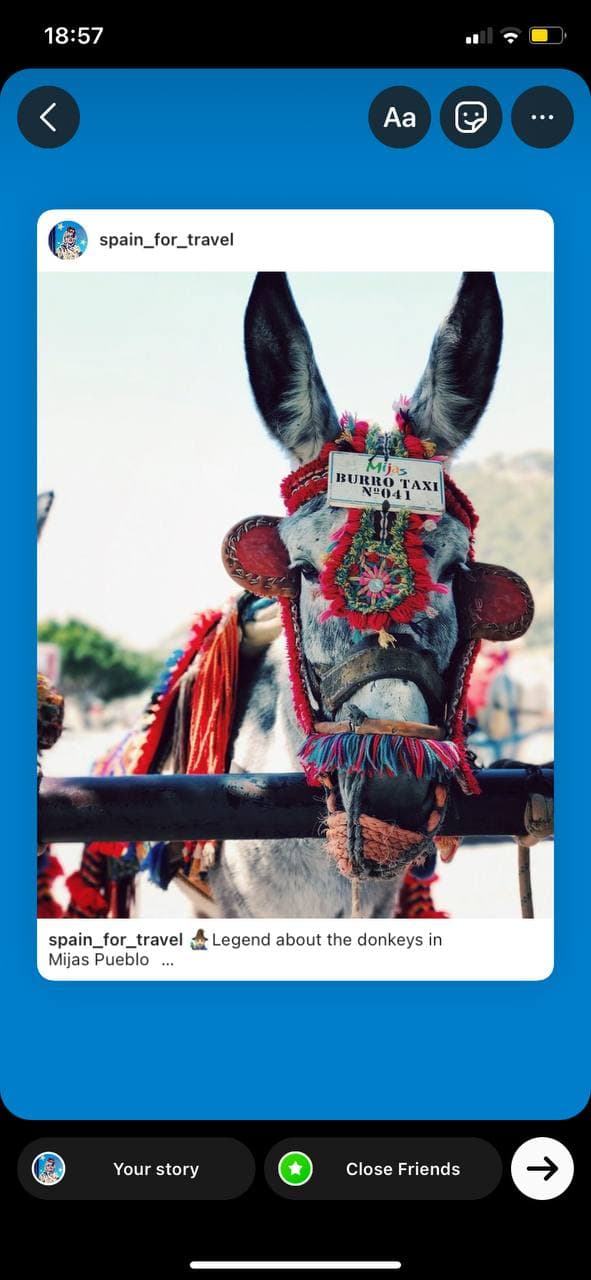
4. Ha inkább képet szeretnél posztolni a történeteidhez, válassz egy fotót, válaszd ki a háttér színét, tartsd 1-3 másodpercig a képernyőn, és máris megtöltöd az egész képernyőt színnel, így egy színes réteget hozol létre a fotód vagy videód tetején:
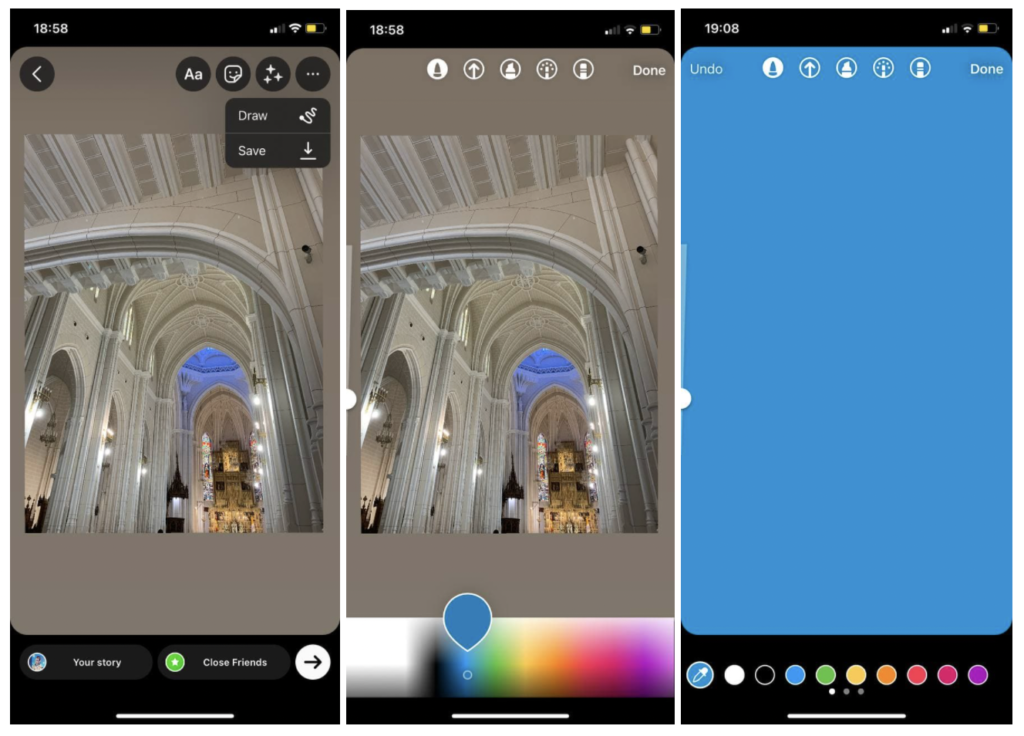
A kívánt képet a Történetekbe posztolni két módszerrel lehet:
4a. A radír eszközt alkalmazva „karcolólap” hatást hozhatsz létre, hogy a kép vagy videó egy része láthatóvá váljon.
Hogyan kell csinálni:
- Keresd meg ugyanabban a Draw funkcióban a radír ikont a képernyő jobb felső sarkában (az utolsó a sorban)
- A radír méretét a képernyő bal oldalán található csúszka segítségével választhatja ki.
- Leradírozza a színréteg egy bizonyos területét, hogy felfedje az egészet vagy az alapul szolgáló kép egy részét, amelyet közzé szeretne tenni:
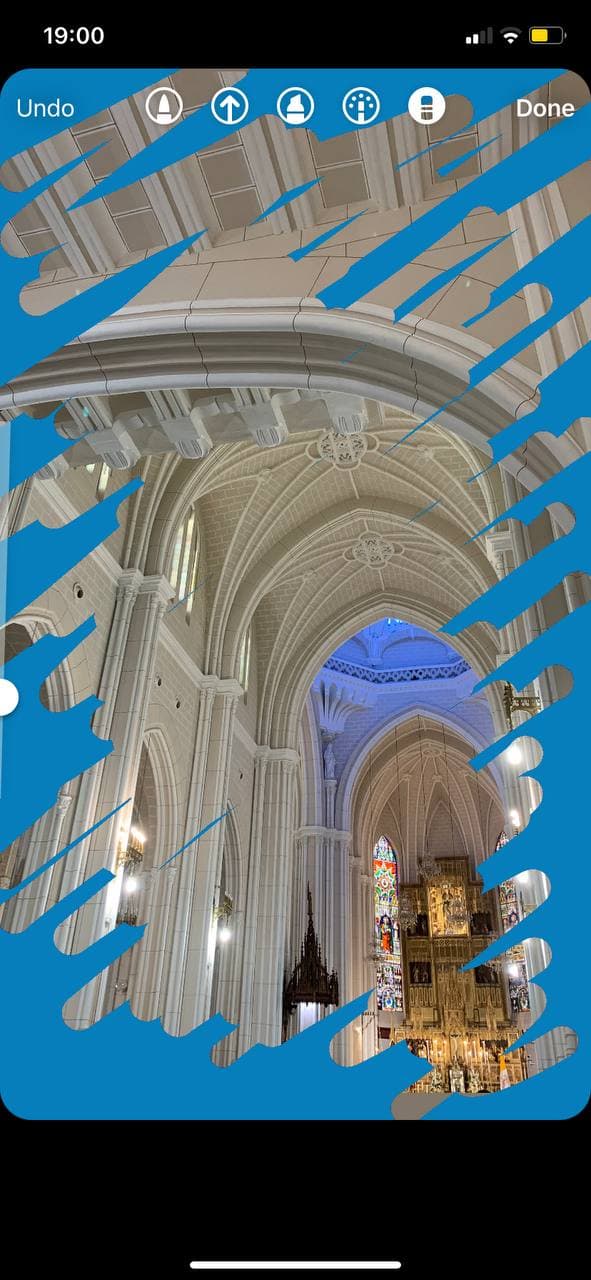
4b. Vagy egy képet az Instagram Stories-ba is posztolhatsz, ha újra bemásolod a képet.
Hogyan kell csinálni:
- Minimáld az Instagram alkalmazás képernyőjét, és nyisd meg a telefonodon a kameratekercset (vagy galériát).
- Válasszon ki egy képet, és koppintson az „exportálás (megosztás)” gombra.
- Most koppints a „Fénykép másolása” gombra, és térj vissza az Instagram történeteidhez a szükséges színű háttérrel, és a bal alsó sarokban látni fogod a másolt fényképet:
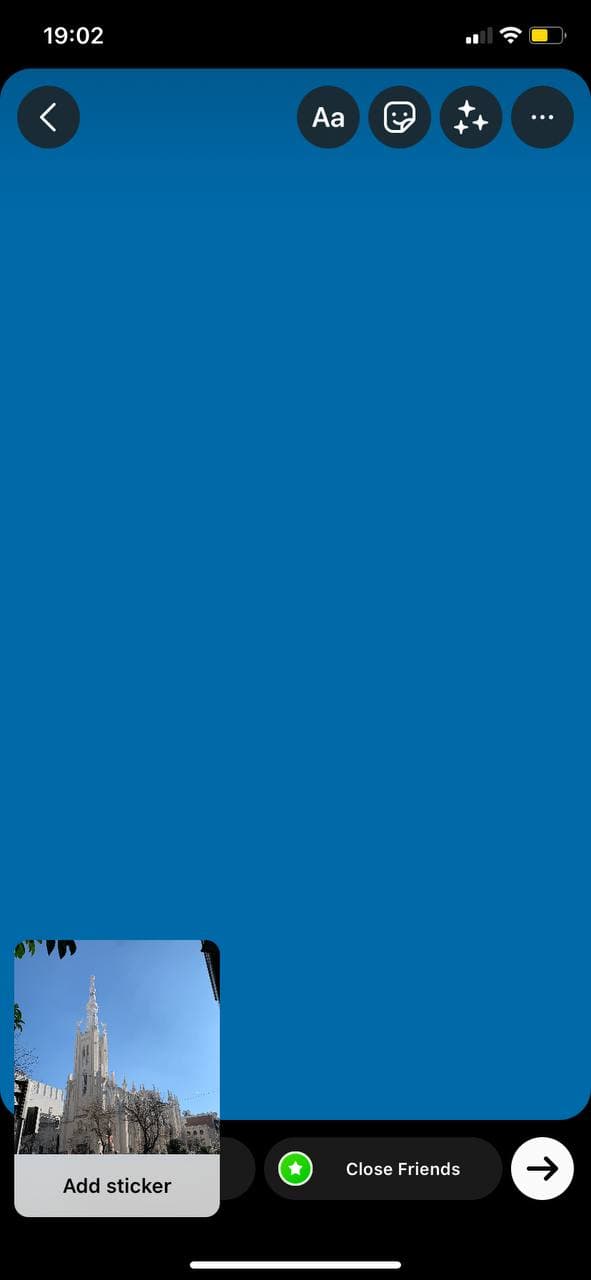
- Koppintson a „Matrica hozzáadása” gombra, majd a „Kész” gombra, és szabja testre a képet a kívánt módon, cserélje ki és változtassa meg a méretét:
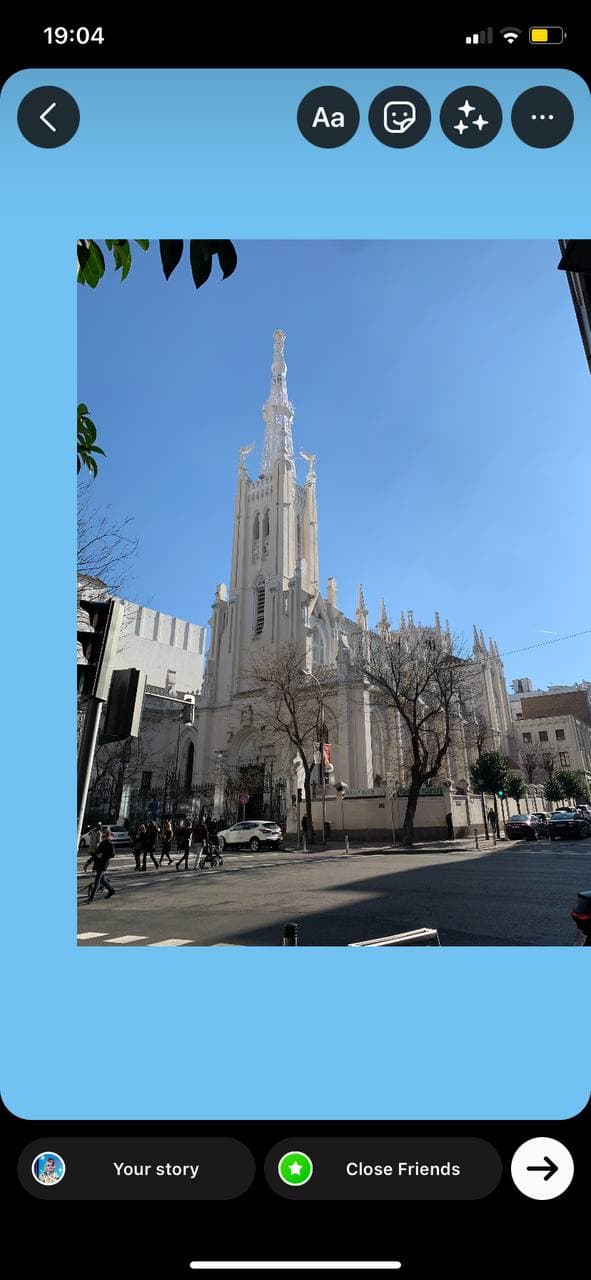
Instagram Hacks #2: How to Add Your Brand’s Colors to Your Story?
Míg az Instagram teljes színválasztéka kiterjedt, nehéz lehet pontos színt választani. Például a logód színe.
De erre is van egy Instagram hack.
Hogyan kell csinálni:
- A „Hozzáadás a Camera Rollból” matricával adjon hozzá egy képet a márkája színeivel (például a logójáról):
- Ezután a színválasztó eszközzel (a pipetta ikon a képernyő bal sarkában) vegyen mintát a kívánt árnyalatból:
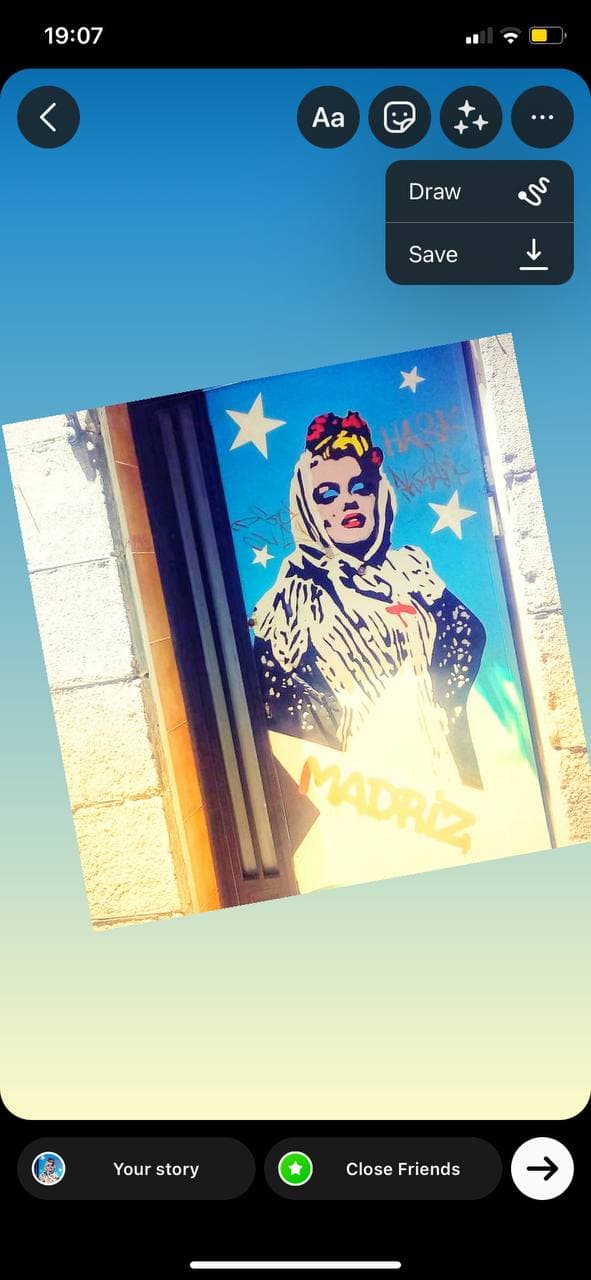

- Koppints a „kész” gombra, és most használhatod ezt a színt a történeteid hátteréhez (nézd meg az Instagram Hacks #1-et),
A márkád színét is berajzolhatod:
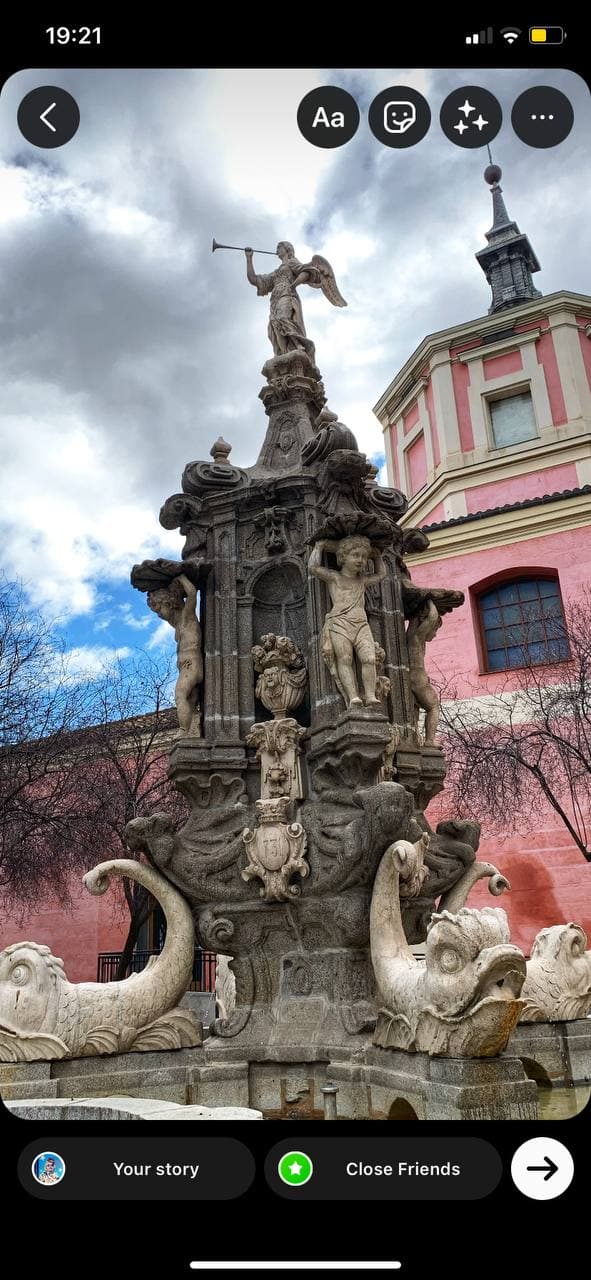
1. Válassza ki a közzétenni kívánt képet a kameratekercsből az Instagramon:
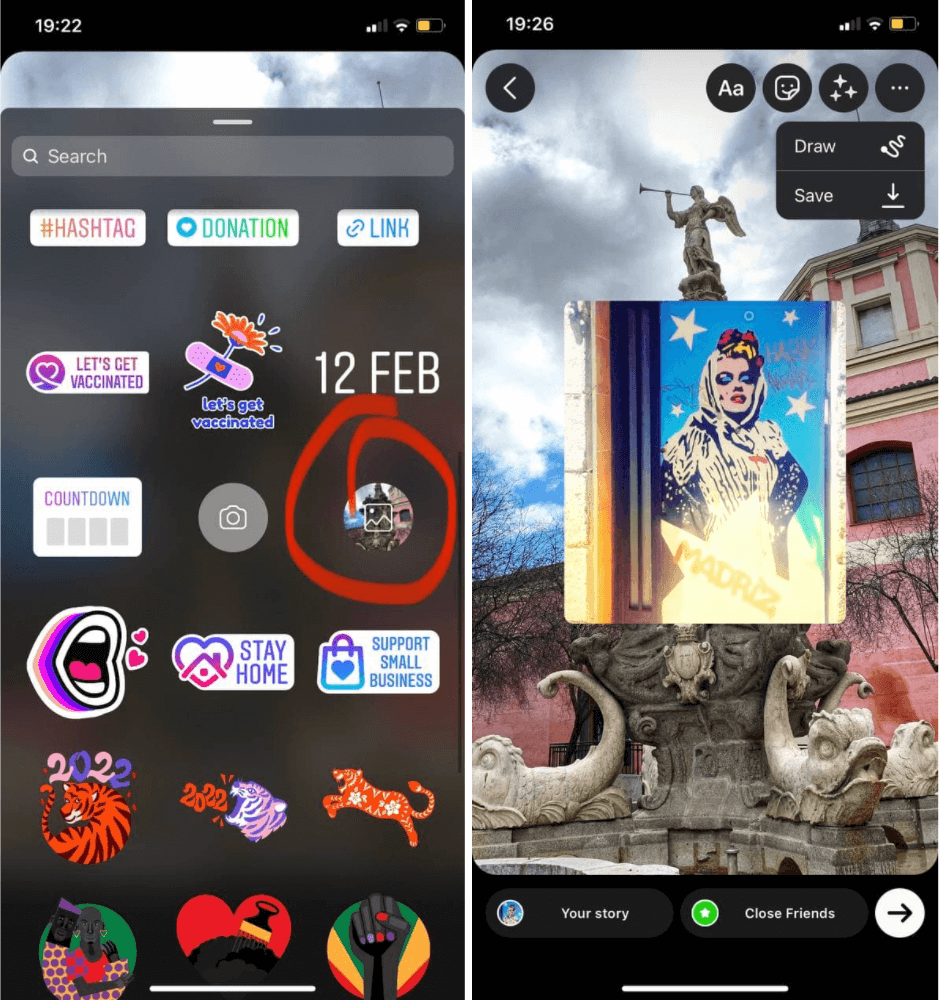
2. Használja a „Hozzáadás a Camera Rollból” matricát egy olyan kép hozzáadásához, amelyen a márkája színei szerepelnek (például a logója):
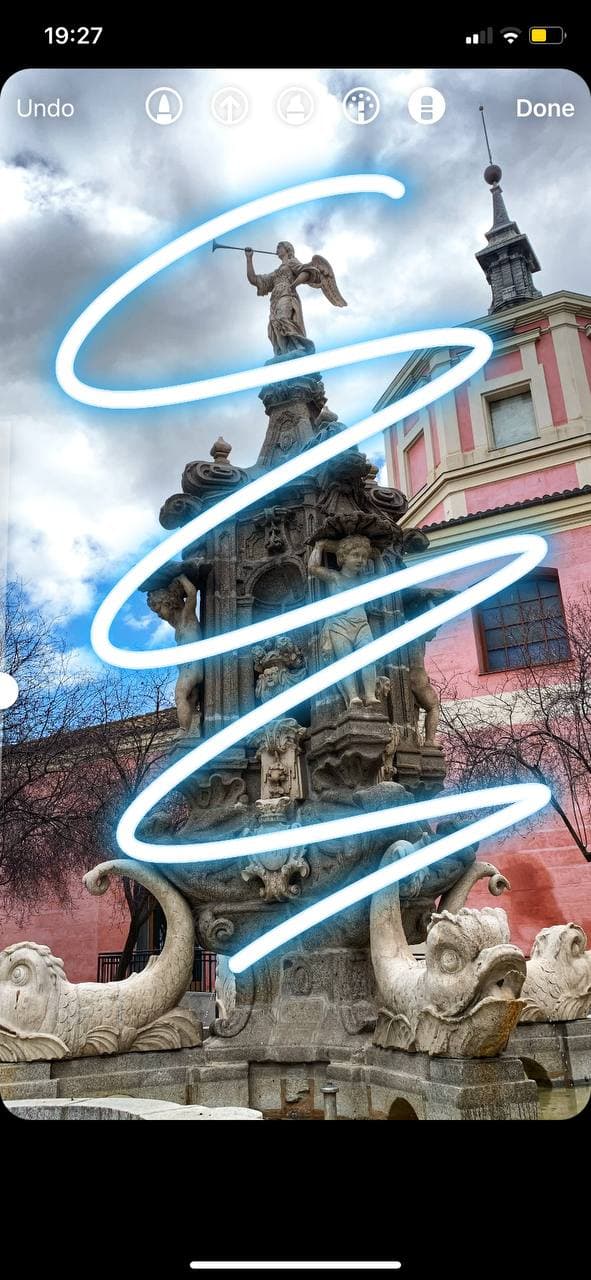
3. Ezután koppintson a Rajzolás ikonra, és a színválasztó eszközzel (a pipetta ikon a képernyő bal sarkában) vegyen mintát a kívánt árnyalatból:

4. Koppintson a „Kész” gombra, és törölje a márka színével ellátott képet.
5. Koppintson a Rajzolás funkcióra, és használja a Ceruza vagy a Marker ikonokat:
6. Használja a radír eszközt a kreativitás növeléséhez:
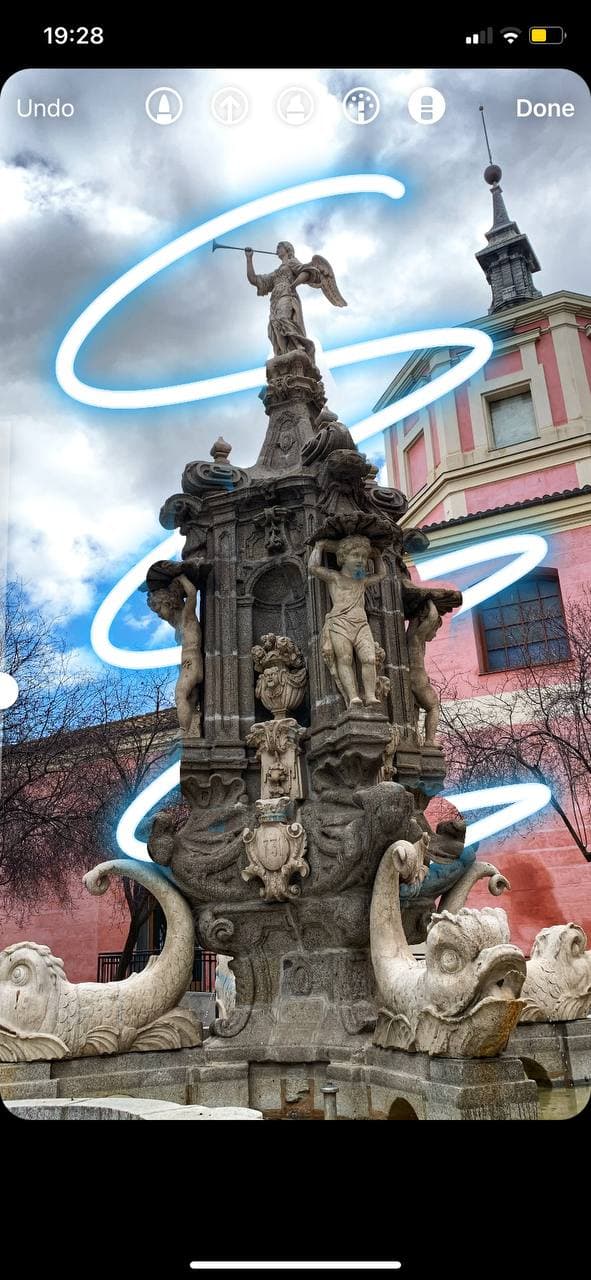
A szöveget a márka színével is beírhatja:
1. Válasszon ki egy képet az Instagram kameratekercséből a posztoláshoz:
2. Válasszon egy képet a kívánt színnel:
3. Írja be a szöveget, kattintson a szivárványkerékre a tetején, használja a színválasztó eszközt (a pipetta ikon a képernyő bal sarkában), és írja be a szöveget a kívánt színnel:
Instagram Hacks #3: How to Copy and Paste an Image from Your Camera Roll?
Most további képeket is hozzáadhatsz az Instagram-sztoridhoz! Íme, hogyan:
Azt a módszert alkalmazd, ha iOS-t használsz (az Android-felhasználóknak szóló módszert lásd az Instagram Hacks #5 alatt):
Hogyan kell csinálni:
- Válaszd ki az Instagramon, hogy milyen képet szeretnél posztolni:
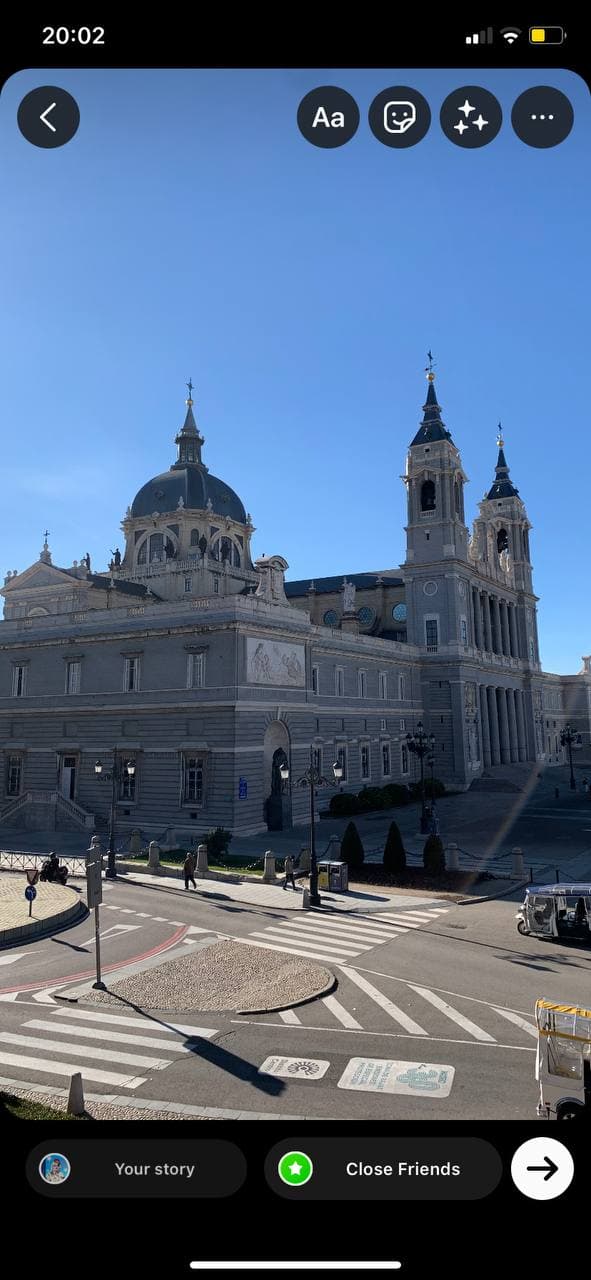
- Nyissa meg a fényképezőgép tekercsét, és kezdje egy fénykép megnyitásával, majd koppintson az „exportálás” gombra:
- Most kattintson a „Fénykép másolása” gombra, és lépjen az Instagram-sztorijába:
- Kattints a „Matrica hozzáadása” gombra. És ez minden! Az előző lépésben másolt fotónak most már meg kell jelennie a történetedben:

- Ezeket a lépéseket megismételve annyi képet adhat hozzá, amennyit csak szeretne:
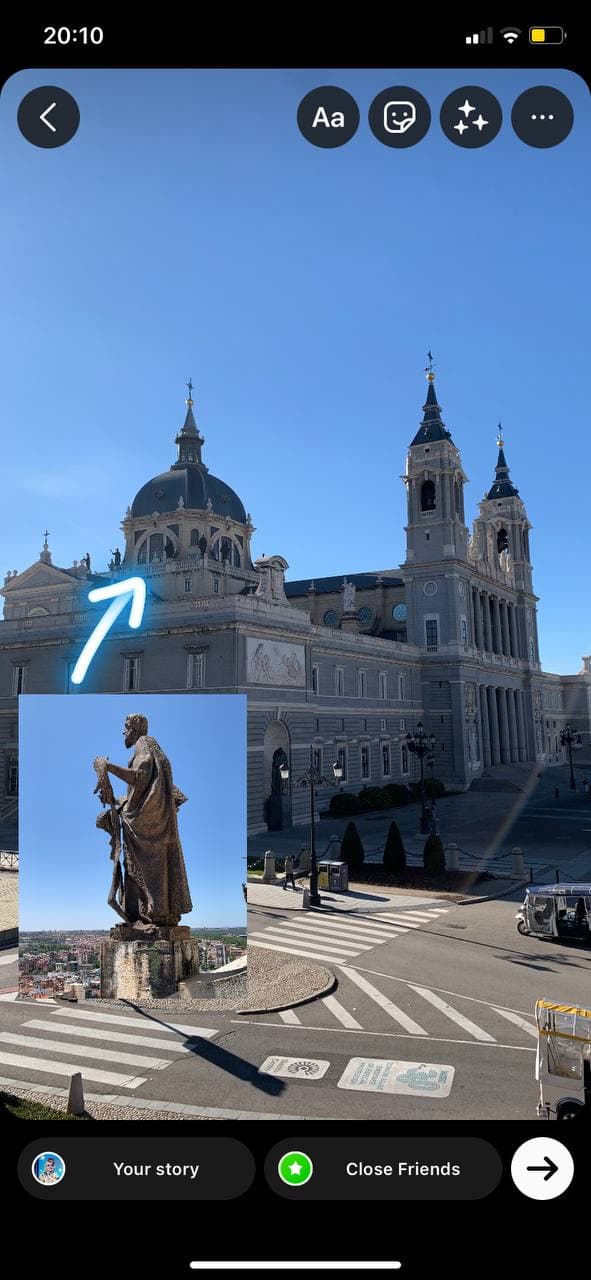
Instagram Hacks #4: Hogyan adjunk sok fotót az Instagram-sztorihoz?
Hogyan kell csinálni:
- Válassza ki az első képet az Instagram „Add from Camera Roll” matricából:

- A második fotó hozzáadásához koppintson az Instagram story matricás tálcára:

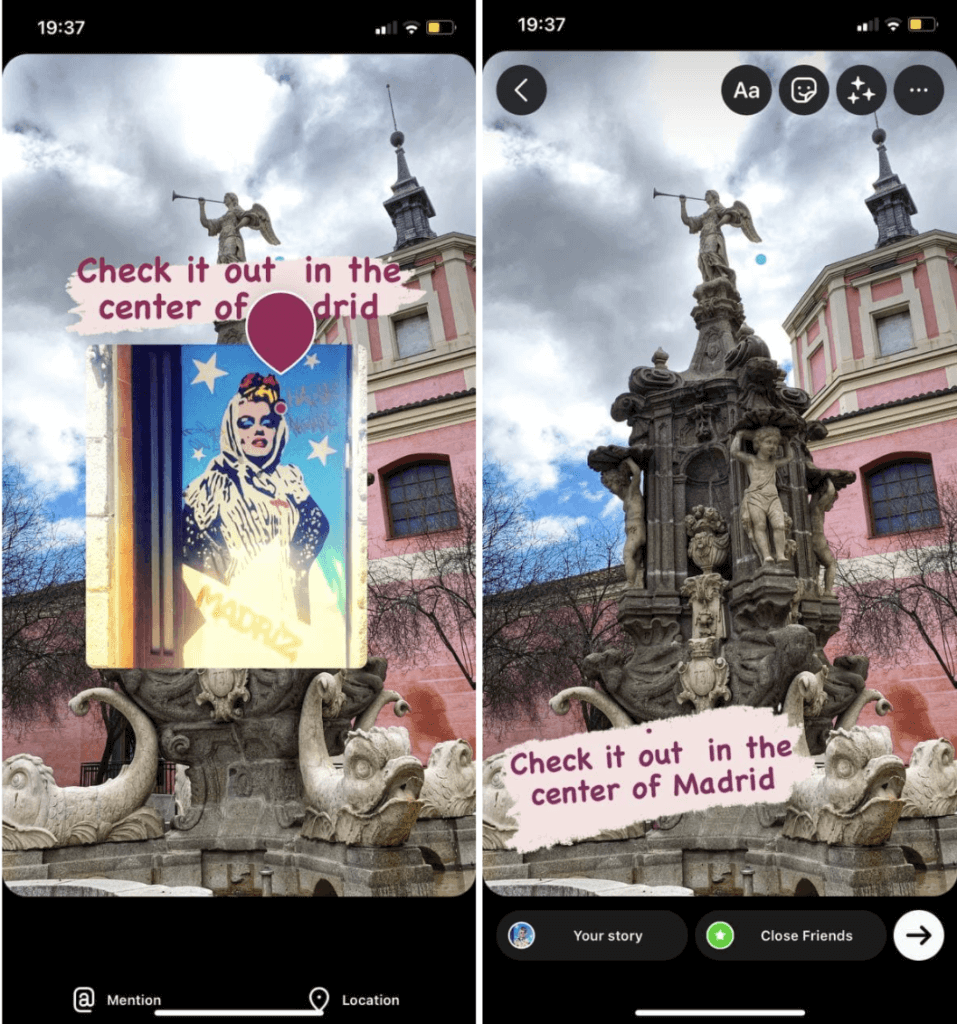
- Ha már bent van, válasszon ki egy tetszőleges fényképet a kameratekercséből, változtassa meg a méretét, és helyezze el ott, ahol szeretné:

- A kép alakjának megváltoztatásához koppintson a képre, és válasszon kört, csillagot vagy téglalapot:
- Megismétli ezt a folyamatot, hogy annyi képet adjon hozzá, amennyit csak szeretne.
Instagram Hacks #5: Hogyan osszunk meg több kérdésre adott választ egyetlen történetben?
Az Instagram Stories kérdésmatrica rengeteg elkötelezettséget kapott a vállalkozásoktól az Instagramon. Az egyetlen hátránya, hogy egy történetben csak egy kérdésmatricás választ lehet megosztani. De ez a helyzet még azelőtt volt, hogy rátaláltál volna erre a cikkre. Van egy egyszerű megoldás.
Hogyan kell csinálni:
- Készítsen egy történetet, hogy bemutassa a kérdésre adott matricára adott választ. Készítsen képernyőfotót vagy mentse el a képet, és lépjen ki ebből a történetből.
- Nyissa meg ezt a képernyőképet, és adjon hozzá egy második történetet egy másik kérdésmatrica válaszával.
- Elismételje ezt a folyamatot, amíg az összes kérdésmatricát hozzá nem adja egyetlen történethez. És kész! Az előfizetőid hálásak lesznek, hogy időt takarítottál meg nekik.
Instagram Hacks #6: Hogyan használd sikeresen a radír eszközt?
Tudtad, hogy a radír eszközzel sikeresen használhatsz mindenféle klassz effekteket az Instagram történeteidben?
- Töltsd fel a kiválasztott képet, és alkalmazd a rajzoló eszközt, hogy egy hatást rajzolj a képre:
- A következő lépésben a radír eszközzel törölje ki a cikk-cakk egyes részeit, hogy 3D-s hatást érjen el:
- Ez csak egy a sok dizájn közül, amivel a radír funkciót használhatod, hogy menő vizuális effekteket hozz létre az Instagram történeteidben!
Instagram Hacks #7: How to Add a Layer of Translucent Color Over-a Video or Photo?
Szeretnéd jobban bevonzani a közönségedet azzal, hogy extra vizuális intrikát adsz a történetedhez?
Íme, hogyan csináld:
1. Töltsd fel a képet vagy videót a történetedbe.
2. Kattintson a képernyő tetején található Rajzolás ikonra:
3. Válassza ki a képernyő tetején a harmadik tollas kiemelőt:
4. Ezután válassza ki a kívánt színt:
5. Kattintson a képernyőre és tartsa lenyomva, amíg egy átlátszó színű réteg el nem fedi a képet vagy videót:
Instagram Hacks #8: How to Turn Live Photos Into Boomerangs?
Az élő fotókat szórakoztató Boomerangokká alakíthatod (csak iOS felhasználók számára).
- Nyisd meg az Instagram Stories-t, lapozz felfelé, és válassz ki egy élő fotót a kameratekercsedből (a bumeráng ikon látható a megfelelő fotókon):
- Ha kiválasztottad, kattints és tartsd a képernyőre 1-3 másodpercig, amíg a fényképed átkerül a Bumerángba. Most már Bumeránggá változtattad a felvételedet:
- Vagy keresse meg a képernyő jobb felső sarkában lévő Bumeráng ikont (végtelen szimbólum):
Instagram Hacks #9: Hogyan használj képet az Instagram történeted háttereként?
Amikor a történeteidhez egy feed posztot teszel közzé, nem csak a háttér színét változtathatod meg, hanem egy képet is hozzáadhatsz a kameratekercsedből.
Ha egy képet szeretnél posztolni egy másik képpel a háttérben, akkor ezt így teheted meg:
- Válassza ki azt a bejegyzést vagy képet, amelyet meg szeretne osztani az Instagram-sztorijával, és válassza a „Hozzászólás hozzáadása a történetéhez” lehetőséget:
- Kattints a matricatálcára, és válaszd ki az Instagram „Add from Camera Roll” matricát. Görgessen a képek között, és válassza ki azt a képet, amelyet a történet háttereként szeretne használni:
- Helyettesítsd ezt a második képet tetszés szerint, vagy koppints rá a forma kiválasztásához: szív, kör, csillag vagy téglalap:
*** A képernyő jobb oldalán lévő feed poszt lecserélése növeli a koppintások valószínűségét – mivel az Instagram-felhasználók jellemzően itt koppintanak, miközben a történeteket nézik.
Instagram Hacks #10: Hogyan használjuk a videót animált háttérként?
Képzeld el: egy dinamikus, mozgó háttér egy gyönyörű szelfi vagy termékfotóhoz. Az animált és állóképek ilyen ügyes keverékére csak egy szó van: fantasztikus.
Hogyan kell csinálni:
- Videót rögzíthet, vagy felfelé húzva a kameratekercsből választhat:
- Nyissa meg a matrica menüt és válassza ki a fotómatricát:
- Válassza ki a fényképet a fényképezőgép tekercséből:
- Ez a videó tetejére fog rétegződni: mozgassa a képet, vagy méretezze át kedvére:
Instagram Hacks #11: Hogyan javítsuk a videó minőségét Instagram Stories feltöltésekor?
Nem mindenki tudja, de az Instagram beállításaiban van egy olyan opció, amellyel jelentősen javíthatod a közösségi hálózatra feltöltött videók minőségét. És – meglepetés – alapértelmezés szerint ki van kapcsolva.
Ha frusztrál, hogy a történeteid és videóbejegyzéseid nem néznek ki jól, ellenőrizd, hogy engedélyezve van-e a „Download in high quality” opció.
Hogyan ellenőrizheted? Az Instagram alkalmazásban menj a Beállítások, majd: Beállítások → Fiók → Adathasználat → Nagyminőségű feltöltések → állítsd a kapcsolót a kívánt pozícióba. Kész!
Instagram Hacks #12: Hogyan használhatsz zöld képernyőt az Instagram történetedhez?
A zöld képernyő technológia megváltoztatta az Instagramot. Bárhol és bárhová posztolhatod magad.
Hogyan kell csinálni:
- A képernyő alján lévő szűrőikonok között jobbra görgetve a nagyítóhoz jut:
- Koppintson a keresőmezőre.
- Adja be és keresse meg a „green screen” kifejezést, majd válassza ki az Instagram „green screen” szűrőjét:
- Kattintson a Média hozzáadása gombra a háttérvideó vagy fénykép kiválasztásához a telefon kameratekercséből:
- Készítsen egy fényképet vagy készítsen egy videót ez előtt a hamis háttér előtt:
Az Instagram teleport funkciója is szórakoztató – a zöld képernyő hátterét használja, de a háttér csak akkor jelenik meg, ha mozgatod a telefonodat, így egy vicces leleplező hatást hozhatsz létre.
Instagram Hacks with Layer Text
Instagram Hacks #13: How to Add More Colors to the Layer Text for Instagram Stories?
Az Instagram alapértelmezés szerint csak korlátozott számú színt jelenít meg, de alkalmazhatsz szélesebb színválasztékot is, hogy illeszkedjen a márka esztétikájához.
1. Válassza ki az ecset eszközt az Instagram Story funkciói közül:
2. Kattintson és tartsa lenyomva 1-3 másodpercig a képernyő alján található alapértelmezett színkörök bármelyikére. Ekkor megjelenik egy színcsúszka:
3. Csúsztassa a színpalettát, hogy megtalálja a márkájának és preferenciáinak megfelelő kívánt árnyalatot:
4. A kívánt színű képet is feltöltheted a Story-ba, és a szemceruza eszközzel kiválaszthatod a pontosan megfelelő árnyalatot (majd, ha végeztél, töröld a képet). Ez különösen hasznos lehet, ha van egy fotód a márkakészletedről az összes márka színével (nézd meg az Instagram Hacks #2 – rész a szövegről):
Speciális tipp: Készíts szivárványos hatást az Instagram Story szövegedre.
Hogyan kell csinálni:
- Nyisd meg az Instagram Stories-t és írj be egy szöveget:
- Ezután kattintson a szövegre, és válassza a „Select All” lehetőséget a kiemeléshez.
- Amíg a szöveg ki van jelölve, nyomja le és tartsa lenyomva az egyik ujját a képernyő alján lévő színspektrum eszközön (ahogyan korábban is tette), hogy megnyissa a teljes színpalettát:
- Az egyik ujját 1-3 másodpercig a színcsúszkán, a másikat pedig a kiemelt szövegen tartva kezdje el egyszerre mindkét ujját a képernyő bal oldala felé húzni:
IMG_8885
- A szöveged elkezdi betűről betűre változtatni a színét, ahogy az ujjadat végighúzod a színskálán. Az ujjadat gyorsabban vagy lassabban mozgathatod további színváltozatokhoz, vagy váltogathatod az irányt, ahogyan az ujjadat húzod a képernyőn, hogy teljesen más eredményt érj el:
Instagram Hacks #14: Hogyan adjunk árnyékhatást a rétegszöveghez?
Hogyan kell csinálni:
- Írd meg a szöveget, majd emeld ki az egészet és másold ki:
- Kezdj egy új szövegdobozt és illeszd be a szöveget.
- A szöveg még mindig kijelölve, kattintson a szivárványkerékre a tetején, és válasszon egy másik színt:
- Mozgassa el ezt a szöveget egy kicsit, és rétegezze az eredeti szöveg alá, hogy a második szöveg árnyékhatásnak tűnjön:
Instagram Hacks #15: Hogyan adhatod hozzá a márkád betűtípusait a történeteidhez?
Ha szeretnéd, hogy a történeteid egy kicsit márkásabbnak tűnjenek, adj hozzá egy egyéni betűtípust az Instagram történeteidhez.
A beállítás nem lehetséges (2022 februárjában) harmadik féltől származó alkalmazások nélkül, mint például a GoDaddy Studio (korábbi nevén Over) mobilalkalmazás.
Hogyan kell csinálni:
- Az alkalmazás letöltése után AirDroppolja a betűtípus .OFT fájlját a telefonjára.
- A felbukkanó menüből válassza az „Over” opciót.
- Ha már hozzáadtad az egyéni betűtípust, az Over alkalmazásban megtervezheted a történeteket (rengeteg történet sablon közül választhatsz), vagy írhatod a szöveget egy átlátszó háttérre, elmentheted a kamerarollba, majd a „Hozzáadás a kamerarollból” matricával hozzáadhatod a történeteidhez.
Instagram Hacks #16: How to Add an Effect to Your Emojis?
Ha valaha is szeretted volna, hogy az emojid jobban kiemelkedjenek a történeteken, alkalmazd a következő trükköt.
Az emojik egy másik megjelenési formát kapnak:
- Nyisd meg a történeteidet.
- Koppintson a képernyőre a szöveges eszköz megnyitásához:
- Görgessük végig az egyes betűtípusokat, és keressük meg, hogy melyik stílus tetszik:
Instagram hackek matricákkal
Instagram Hacks #17: Hogyan készítsünk egyedi szövegszínt egy linkmatricán?
A matricánk színét nem tudjuk kiválasztani – csak a standard lehetőségek közül választhatunk: kék, fehér és fekete.
De egy fotóval készült életképes trükk segítségével a matrica szövegét a kívánt színűre színezhetjük. Például zöldre.
Hogyan kell csinálni:
- Készítsen egy 9:16-os képet a kívánt színről bármelyik grafikai szerkesztőprogramban.
- Töltse fel a történetekbe:
- Válassza ki a link matricát:
- Érintse meg a színváltáshoz az alaprétegből az első kép színét:
- A képmatrica segítségével illessze be a kívánt fényképet:
Instagram Hacks #18: How to Make a Colored Font for a Poll Sticker?
A két válaszlehetőséget, „igen” vagy „nem” választ tartalmazó felmérés matricáján a kérdés szövegének színe sokáig csak fehér volt, és nem lehetett megváltoztatni.
Hogy a kérdés szövege ne illeszkedjen a képedhez, néha jött, hogy valamilyen kontrasztos színű hátteret rajzolj alá.
De nemrég az Instagram hozzáadta a betűtípus színének és aljzatának megváltoztatásának lehetőségét.
Hogyan kell ezt megtenni:
- Adj hozzá egy szavazási matricát a történeteidhez
- Egy új paletta ikon jelenik meg a tetején
- Koppintson az Instagram által kínált fő színek egyikére:
- Nem csak a betűszínt, hanem a háttérszínt is megváltoztathatja:
Instagram Hacks #19: Hogyan lehet matricákat, emojikat, szöveget és GIF-eket megjeleníteni az Instagram történetekben?
Tudtad, hogy ahelyett, hogy az Instagram történeteid tetején minden történet során megjelenítenél elemeket, szövegeket, matricákat, emojikat és GIF-eket is beállíthatsz a videóidba és a bumerángjaidba – így azok abban a pillanatban jelennek meg, amikor a legjobbnak találod?
Nem tudtad?Hogyan lehet ezt megtenni:
- Elég csak felvenni a videót
- Válasszon ki és adjon hozzá kreatív elemet, például matricát, szöveget, emojit vagy GIF-et:
- Ezután kattintson és tartsa lenyomva 1-3 másodpercig a hozzáadott elemet:
- A képernyő alján található csúszkával görgetheti a videót, és megtalálhatja a megfelelő pillanatot, ahová a kreatív elemet fel szeretné tűzni:
IMG_8902
Instagram Hacks #20: Hogyan készítsünk stílusos monokróm geolokációs matrica dizájnt?
A geotag hozzáadásának szokásos módjával félig áttetsző, fehér-kék és szivárványos matricákat kapsz.
Újabb módon egy másik, stílusosabb matrica-designt is készíthet – fekete-fehéret.
Hogyan kell csinálni:
- Kattints a szöveg hozzáadása ikonra:
- A billentyűzet tetején a menüben válassza ki a „Location” menüpontot:
- Válassza ki a kívánt helyet a listából
- Koppintson a matrica stílusának kiválasztásához:
Tippek Instagram posztokhoz
Nem sok vizuális tipp van az Instagram-posztokhoz, mert jobb, ha fotókat posztolsz vagy képeket készítesz a webdesign fotókban. Nézd meg az Instagram vizuális trendek 2022-t, hogy megtudd, milyen szűrőket használj, milyen színeket válassz a feededhez.
Instagram Hacks #21: Hogyan változtassuk meg a szűrőerősségeket a posztban?
Azért, hogy beállítsd, mennyire lesz drámai a változás:
- Válasszon ki egy szűrőt:
- majd ismét koppintson a miniatűrre, és megjelenik egy csúszka, amellyel a szűrő erősségét változtathatja:
Amíg ezeket a beállításokat testre szabod, itt egy kapcsolódó tipp a nem gyakran használt szűrők elrejtéséhez:
- A szűrési lehetőségek végére gördíti az összes szűrési opciót.
- Koppintson, tartsa lenyomva és cserélje a végére a szűrőt, amelyik tetszik vagy nem tetszik:
Online Publicity Workbook
- 100+ content ideas for your B2B startup;
- ideal for do-it-yourself publicity plans;
- schedule your PR campaign in advance.
Az összegzés
És ennyi! Ha azt keresed, hogyan vonzd be a közönségedet, és hogyan oszd meg csak egy apró csúcspontot, akkor ezek az Instagram Stories tippek jól jöhetnek. Akár üzleti, akár személyes blogodról van szó, rengeteg kreatív lehetőség vár rád az Instagram segítségével. Próbálj ki különböző tartalmi formátumokat, és mérd, hasonlítsd össze az eredményeket. Addig nem tudhatod igazán, mit szeret a közönséged, amíg nem próbáltál ki minden lehetőséget.